IPTV einrichten ist einfacher als du denkst. Mit der richtigen App, einem stabilen Internet und einem gültigen IPTV-Abo schaust du in weniger als 5 Minuten tausende Sender live – auf jedem Gerät.
Diese Anleitung zeigt dir Schritt für Schritt, wie es funktioniert. Für Smart TV, Fire TV Stick, Android Box, PC und Smartphone.
🟢 IPTV einrichten – einfach erklärt
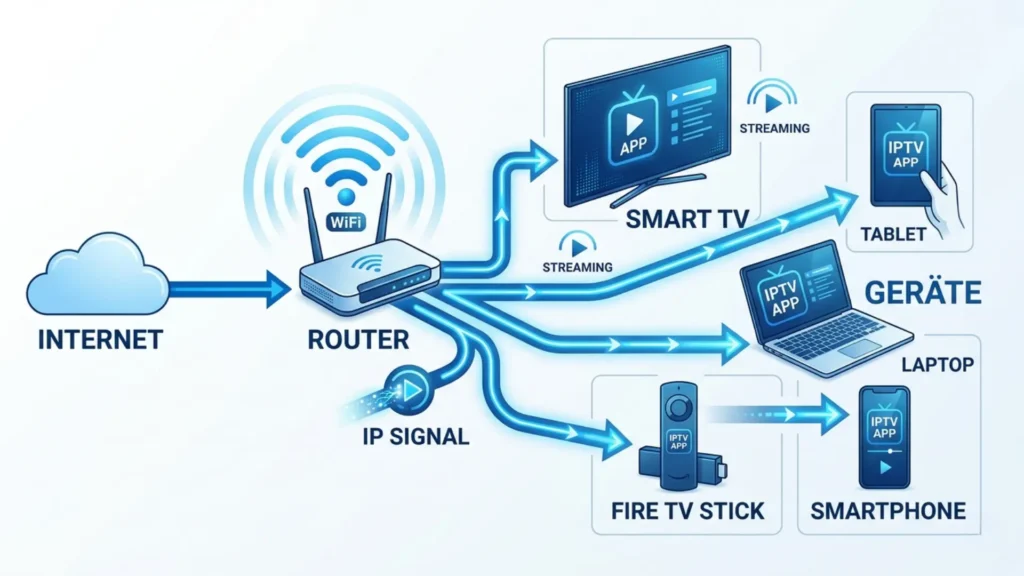
IPTV einrichten bedeutet: Eine IPTV-App installieren, die Zugangsdaten aus deinem Abo eingeben und Live-TV über das Internet streamen. In wenigen Minuten kannst du tausende Sender auf Smart TV, Fire TV Stick oder Android-Geräten nutzen.
Internet Protocol Television (IPTV) ist eine Technologie, bei der Fernsehsignale nicht über Kabel oder Satellit, sondern über das Internet übertragen werden. Statt analoger Signale nutzt IPTV das Internet Protocol (IP) – dasselbe Protokoll, das auch Webseiten und E-Mails überträgt.
Wie kann ich IPTV einrichten?
IPTV einrichten geht in drei Schritten: App installieren, Zugangsdaten eingeben, fertig. Du brauchst dafür nur ein aktives Abo und eine stabile Internetverbindung mit mindestens 25 Mbit/s – empfohlen vom Bundesverband Breitbandkommunikation (BREKO) als Mindestbandbreite für HD-Streaming.
➡️ Jetzt IPTV-Abo holen und sofort starten →
IPTV einrichten – Schritt für Schritt
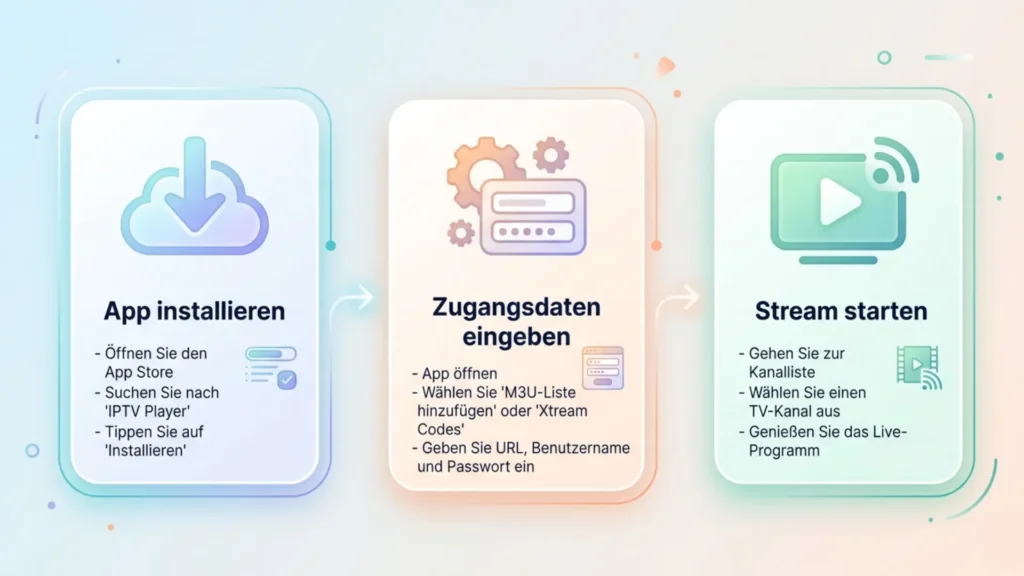
Folge dieser Anleitung und du bist in unter 5 Minuten live.
- IPTV-App herunterladen – Installiere eine kompatible App (z. B. TiviMate, IPTV Smarters oder GSE Smart IPTV) auf deinem Gerät.
- App öffnen – Starte die App nach der Installation.
- Neues Konto / Playlist hinzufügen – Wähle “Playlist hinzufügen” oder “M3U-URL eingeben”.
- Zugangsdaten eingeben – Trage die M3U-URL oder die Xtream-Codes aus deinem IPTV-Abo ein. Das M3U-Format ist der internationale Standard für IPTV-Playlisten.
- Verbindung bestätigen – Tippe auf “Speichern” oder “Verbinden”.
- Kanalliste laden – Die App lädt automatisch alle verfügbaren Sender.
- Sender auswählen und schauen – Fertig! Du kannst sofort loslegen.
💡 Tipp: Die Zugangsdaten bekommst du direkt nach dem Kauf per E-Mail aus deinem Abo-Bereich.
Was brauche ich für IPTV?
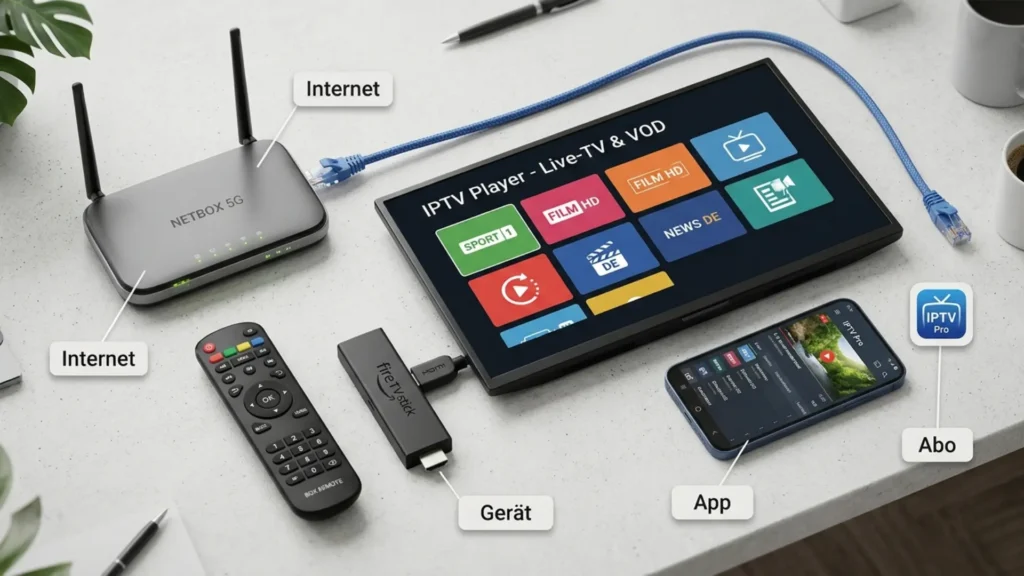
Bevor du IPTV einrichtest, stelle sicher, dass du alles dabei hast:
- ✅ Schnelles Internet – mindestens 25 Mbit/s (für Full HD), 50 Mbit/s für 4K. Die Bundesnetzagentur bietet einen kostenlosen Breitband-Speedtest an.
- ✅ Kompatibles Gerät – Smart TV, Fire TV Stick, Android Box, PC oder Smartphone
- ✅ IPTV-App – z. B. TiviMate, IPTV Smarters Pro, GSE Smart IPTV oder VLC Media Player
- ✅ Aktives IPTV-Abo – mit M3U-Link oder Xtream-Codes (hier bestellen)
- ✅ Stabile WLAN- oder LAN-Verbindung – LAN empfohlen für beste Qualität
Ohne ein gültiges IPTV-Abo funktioniert keine App. Der erste Schritt ist immer die Buchung eines Abonnements.
IPTV einrichten auf verschiedenen Geräten
IPTV lässt sich auf fast jedem modernen Gerät einrichten. Hier findest du die wichtigsten Varianten:
📺 IPTV einrichten auf dem Smart TV
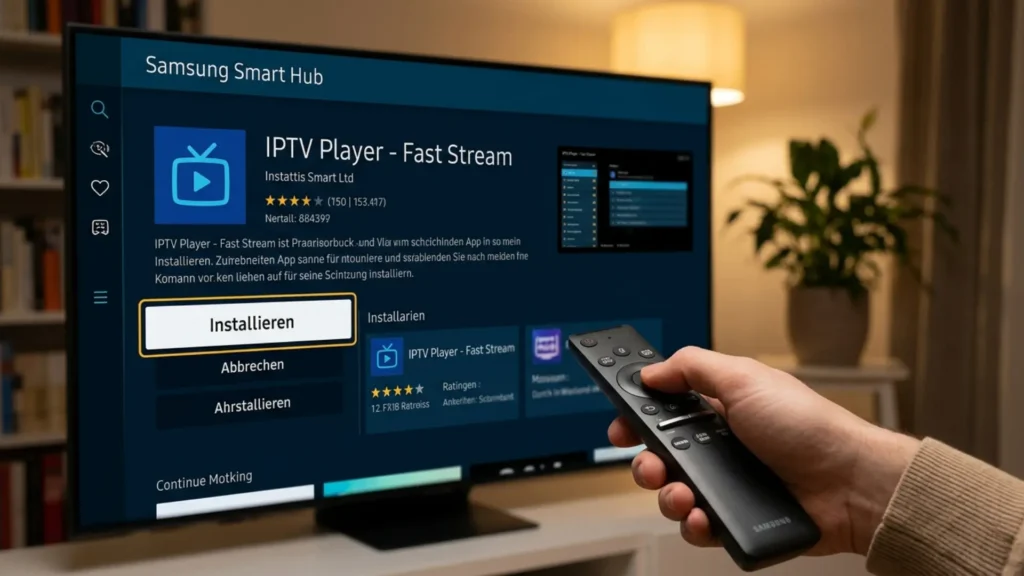
- Samsung / LG Smart TV: App aus dem App Store herunterladen (z. B. Smart IPTV oder SS IPTV), M3U-URL eintippen, fertig.
- Empfohlene Apps: Smart IPTV (SIPTV), SS IPTV
- Hinweis: Manche Samsung-Modelle erfordern eine MAC-Adresse-Registrierung. Mehr dazu in der offiziellen Samsung Support-Dokumentation.
Schritt-für-Schritt:
- App Store auf dem TV öffnen
- “Smart IPTV” suchen und installieren
- App starten → “Add Playlist” → M3U-Link eingeben
- Sender laden lassen → starten
🔥 IPTV einrichten auf dem Fire TV Stick
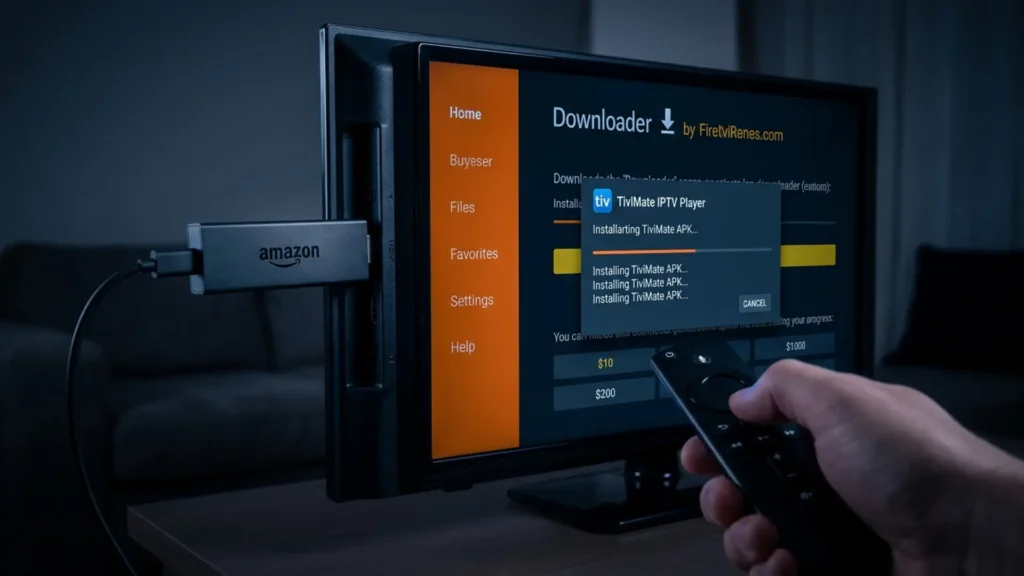
Der Amazon Fire TV Stick ist eines der beliebtesten Geräte für IPTV – einfach, günstig und leistungsstark.
- Fire TV Stick einschalten
- Einstellungen → Mein Fire TV → Entwickleroptionen → Apps aus unbekannten Quellen: AN
- Downloader-App aus dem Amazon Store installieren
- TiviMate APK über Downloader herunterladen
- TiviMate installieren und öffnen
- M3U-URL aus deinem Abo eingeben
- Fertig – alle Sender stehen bereit
🚀 TiviMate ist die beste IPTV-App für Fire TV Stick – übersichtlich, schnell und mit EPG-Unterstützung.
📱 IPTV einrichten auf Android (Smartphone / Tablet)
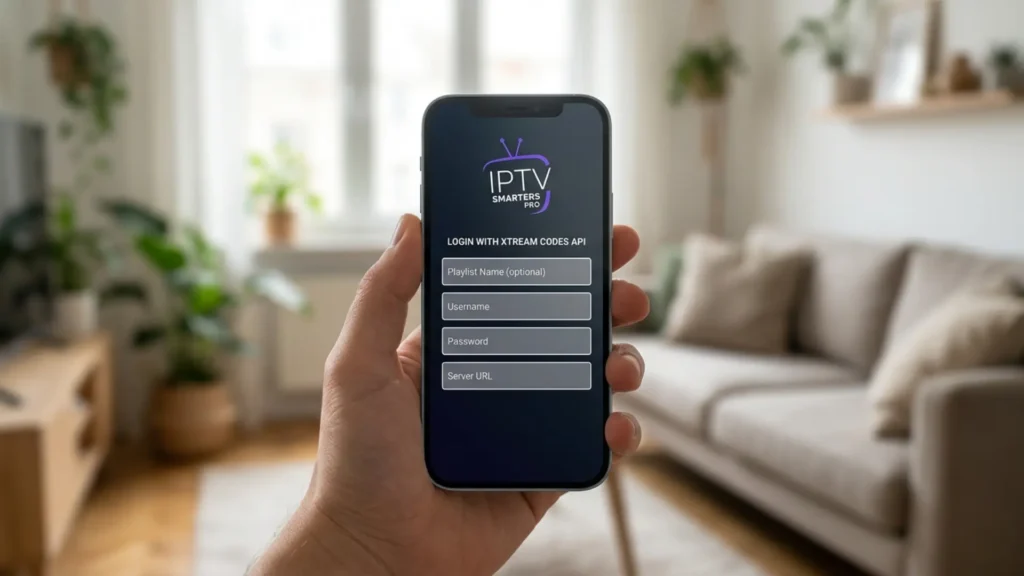
- App: IPTV Smarters Pro oder GSE Smart IPTV (kostenlos im Google Play Store)
- Vorgehen: App installieren → “Xtream Codes” oder “M3U-URL” auswählen → Zugangsdaten eintragen → Verbinden
Das geht in unter 2 Minuten. Android nutzt dabei Adaptive Bitrate Streaming (ABR), um die Qualität automatisch an deine Verbindungsgeschwindigkeit anzupassen.
🖥️ IPTV einrichten am PC / Mac
- App: VLC Media Player (kostenlos, Open Source) oder IPTV Smarters für Windows
- Vorgehen bei VLC: Medien → Netzwerkstream öffnen → M3U-URL einfügen → Abspielen
Perfekt für alle, die lieber am Computer schauen. VLC unterstützt dabei alle gängigen Video-Codecs wie H.264 und H.265.
📦 IPTV einrichten auf der Android Box
Android Boxen (z. B. Nvidia Shield, Mecool) unterstützen alle IPTV-Apps direkt aus dem Google Play Store. Einfach TiviMate oder IPTV Smarters installieren, Zugangsdaten eingeben – fertig.
Häufige Fehler beim IPTV einrichten & Lösungen
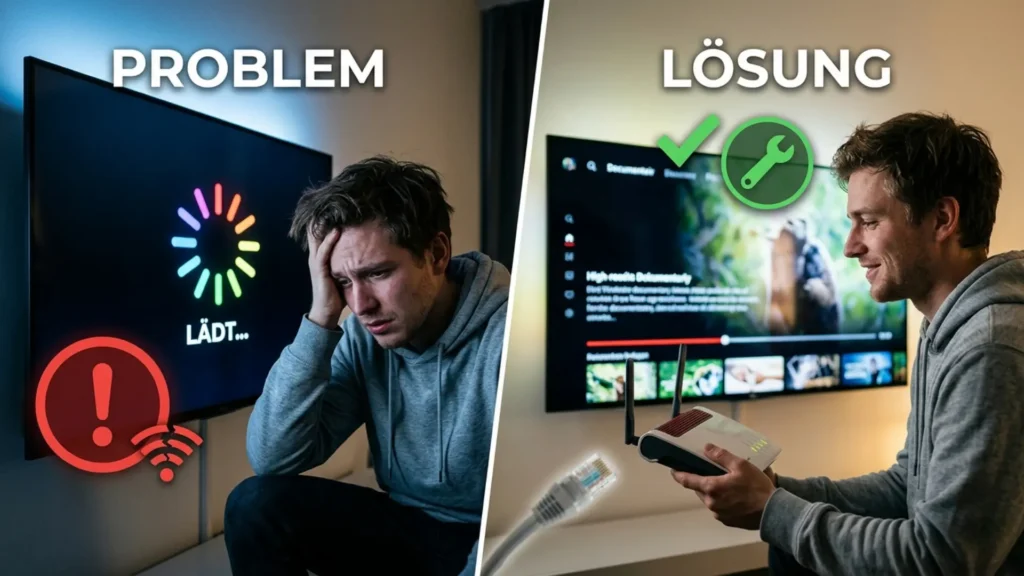
Etwas funktioniert nicht? Kein Problem. Diese Fehler kommen am häufigsten vor:
| Fehler | Ursache | Lösung |
| Kanäle laden nicht | Falscher M3U-Link | Link aus dem Abo-Bereich neu kopieren |
| Bild friert ein | Internet zu langsam | Auf LAN wechseln oder Speedtest machen |
| App zeigt “Unauthorized” | Abo abgelaufen oder falsche Daten | Abo verlängern oder neu anlegen |
| Kein EPG / Programmführer | EPG-URL nicht eingetragen | EPG-URL im App-Einstellungsmenü ergänzen |
| App startet nicht | Gerät nicht kompatibel | App neu installieren oder andere App probieren |
| Ton, aber kein Bild | Kodierungsproblem | Anderen Player in den App-Einstellungen wählen |
🛠️ Unser Support hilft dir sofort weiter. Jetzt Kontakt aufnehmen →
⚠️ Ohne IPTV-Abo funktioniert es nicht
Das ist der häufigste Fehler: Viele installieren eine App – und wundern sich, dass nichts funktioniert.
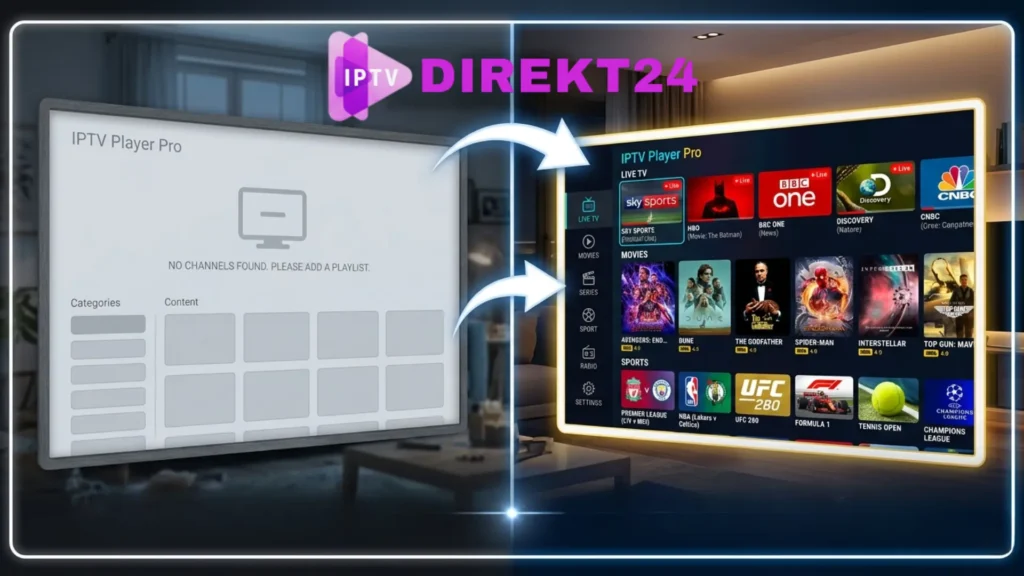
Eine IPTV-App allein ist nur ein Player. Sie braucht Inhalt. Dieser Inhalt kommt ausschließlich von einem aktiven IPTV-Abo.
Ein hochwertiges IPTV-Abo liefert dir:
- ✅ Über 10.000 Live-Sender aus Deutschland, Österreich, der Schweiz und weltweit
- ✅ HD, Full HD und 4K Qualität
- ✅ Elektronischer Programmführer (EPG) inklusive
- ✅ Video-on-Demand: Filme & Serien auf Abruf
- ✅ Sofortige Aktivierung nach dem Kauf
- ✅ Kompatibel mit allen Geräten und Apps
Ohne Abo: keine Sender. Mit Abo: sofort tausende Sender.
➡️ Jetzt IPTV-Abo wählen und in 5 Minuten starten →
Warum unser IPTV am einfachsten einzurichten ist
Es gibt viele Anbieter. Die meisten machen das Einrichten komplizierter als nötig.
Wir nicht.
Hier ist, warum tausende Kunden uns wählen:
- Sofortiger Zugang – Zugangsdaten kommen automatisch per E-Mail nach dem Kauf
- Fertige Anleitungen – Für jedes Gerät gibt es eine eigene Schritt-für-Schritt-Anleitung
- Stabiler Service – 99,9 % Uptime, keine Unterbrechungen
- Kein technisches Wissen nötig – Einfach M3U-Link kopieren und einfügen
- Persönlicher Support – Bei Problemen helfen wir dir sofort weiter
FAQ – Häufig gestellte Fragen zum IPTV einrichten
Was ist IPTV und wie funktioniert es?
IPTV steht für Internet Protocol Television. Anstatt über Kabel oder Satellit empfängst du Fernsehsignale über deinen Internetanschluss. Du brauchst eine App und ein Abo – das war’s.
Welche App brauche ich zum IPTV einrichten?
Die beste App hängt vom Gerät ab. Für Fire TV Stick empfehlen wir TiviMate. Für Android IPTV Smarters Pro. Für Smart TV Smart IPTV. Für PC VLC oder IPTV Smarters Windows. Alle Apps sind kostenlos oder günstig erhältlich.
Wie schnell muss mein Internet für IPTV sein?
Für HD-Streaming reichen 25 Mbit/s. Für Full HD sollten es mindestens 30 Mbit/s sein. Für 4K-Inhalte empfehlen wir 50 Mbit/s oder mehr. LAN-Kabel ist immer besser als WLAN. Du kannst deine Geschwindigkeit kostenlos mit dem Speedtest der Bundesnetzagentur messen.
Kann ich IPTV auf mehreren Geräten gleichzeitig nutzen?
Das hängt von deinem Abo ab. Viele Pakete erlauben 1, 2 oder mehr gleichzeitige Verbindungen. Wähle beim Kauf das passende Paket für deinen Haushalt aus.
Wie bekomme ich meine IPTV-Zugangsdaten?
Nach dem Kauf erhältst du deine Zugangsdaten automatisch per E-Mail. Diese enthalten entweder eine M3U-URL oder Xtream-Code-Daten (Server, Benutzername, Passwort).
Ist IPTV legal?
In Deutschland ist das Empfangen von IPTV-Streams technisch möglich, aber die Legalität hängt vom Anbieter ab. Achte darauf, nur lizenzierte Inhalte über seriöse Anbieter zu beziehen. Die Bundeszentrale für politische Bildung informiert ausführlich über Medienrecht und Urheberrecht in Deutschland.
Was mache ich, wenn IPTV nicht funktioniert?
Prüfe zunächst deine Internetverbindung. Dann überprüfe, ob die Zugangsdaten korrekt eingegeben wurden. Für alle anderen Probleme erreichst du unseren Support über die Kontaktseite.
Kann ich IPTV ohne Smart TV nutzen?
Ja. Du brauchst keinen Smart TV. Ein Fire TV Stick, Android Box oder Smartphone reicht völlig aus. Sogar am PC lässt sich IPTV problemlos einrichten – zum Beispiel mit VLC.
Brauche ich eine Set-Top-Box für IPTV?
Nein. Eine Set-Top-Box ist optional. Ein Fire TV Stick oder Android-Stick kostet deutlich weniger und liefert die gleichen Ergebnisse. Du kannst IPTV auch direkt auf einem Smart TV einrichten, ohne zusätzliche Hardware.
Wie lange dauert das Einrichten von IPTV?
Mit einem aktiven Abo dauert das Einrichten maximal 5 Minuten. App installieren, Zugangsdaten eingeben, fertig. Die meisten Nutzer sind in 3 Minuten live.
Fazit – IPTV einrichten leicht gemacht
IPTV einrichten ist kein Hexenwerk. Mit der richtigen App und einem guten Abo bist du in wenigen Minuten dabei.
Das brauchst du:
- Stabiles Internet (min. 25 Mbit/s)
- Gerät (Smart TV, Fire TV Stick, Android, PC)
- IPTV-App (TiviMate, IPTV Smarters, VLC etc.)
- Aktives IPTV-Abo mit M3U-Link oder Xtream-Codes – jetzt bestellen →
Der wichtigste Schritt: Das Abo. Ohne Abo läuft nichts. Mit dem richtigen Abo läuft alles.
Starte jetzt. Wähle dein Paket, erhalte sofort deine Zugangsdaten und schaue in 5 Minuten los.