Einführung
IPTV Fire TV Stick einrichten ist einfacher als du denkst – in weniger als 5 Minuten streamst du tausende Sender direkt auf deinem Fernseher. Alles was du brauchst: ein Fire TV Stick, eine IPTV App und ein aktives IPTV Abonnement. Diese Anleitung zeigt dir jeden Schritt – von der Installation bis zum ersten Sender.
Wie kann man IPTV auf Fire TV Stick einrichten?
Kurzantwort: Um IPTV auf dem Fire TV Stick einzurichten, installierst du zuerst eine IPTV App (z. B. IPTV Smarters oder TiviMate) über den Downloader. Danach öffnest du die App, gibst deine Zugangsdaten (M3U-Link oder Xtream Codes) ein und startest sofort mit dem Streaming deiner Lieblingssender.
Noch kürzer: Lade eine IPTV App auf deinen Fire TV Stick, trage dein IPTV Abo ein – fertig. Der gesamte Vorgang dauert unter 5 Minuten.
IPTV Fire TV Stick einrichten – Schritt für Schritt
Folge diesen Schritten genau – so funktioniert das IPTV Fire Stick Setup garantiert:
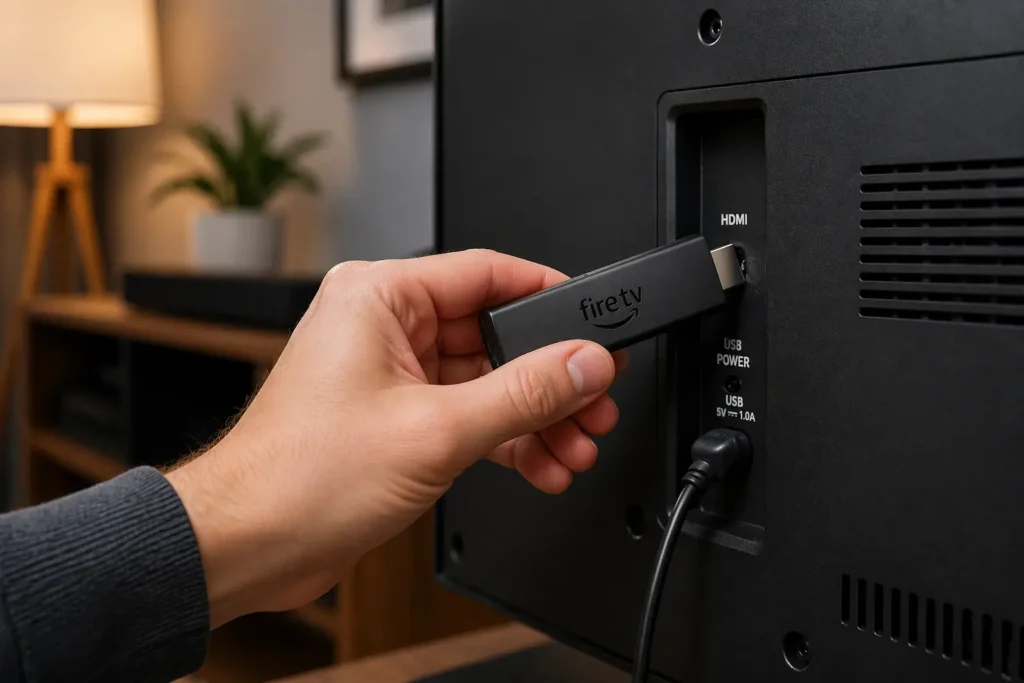
Schritt 1: Fire TV Stick starten Stecke den Fire TV Stick in deinen TV, verbinde ihn mit dem Strom und schalte den Fernseher ein. Stelle sicher, dass der Stick mit deinem WLAN verbunden ist.
Schritt 2: Unbekannte Apps zulassen Gehe zu Einstellungen → Mein Fire TV → Entwickleroptionen und aktiviere „Apps aus unbekannten Quellen”. Ohne diese Einstellung kannst du keine externen Apps installieren.
Schritt 3: Downloader App installieren Suche im Amazon App Store nach „Downloader” (orangefarbenes Icon). Installiere die App kostenlos. Diese App ermöglicht dir, externe APK-Dateien herunterzuladen.
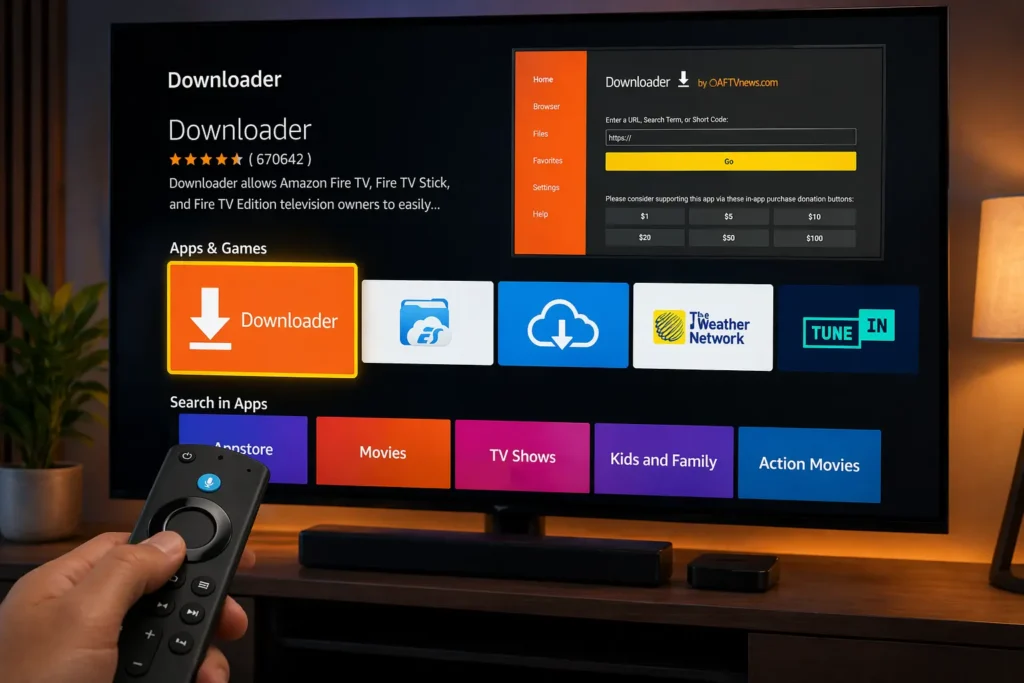
Schritt 4: IPTV App herunterladen Öffne Downloader und gib die URL zur gewünschten IPTV App ein:
- IPTV Smarters Pro: Direkt im App Store verfügbar
- TiviMate: APK über Downloader herunterladen
- Perfect Player: Ebenfalls per APK installierbar
Lade die APK-Datei herunter und installiere sie.
Schritt 5: IPTV App öffnen Starte die installierte App. Beim ersten Start wirst du aufgefordert, eine Playlist oder einen Server einzugeben.
Schritt 6: M3U-Link oder Xtream Codes eingeben Du hast zwei Möglichkeiten:
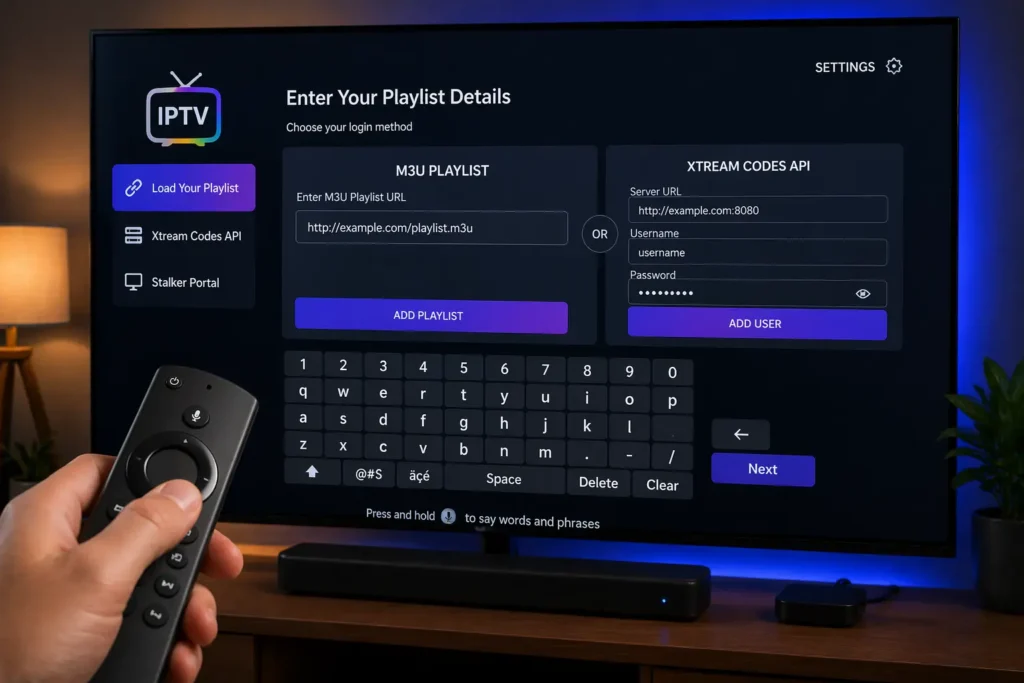
- M3U-Playlist: Gib den Link ein, den du mit deinem IPTV Abo erhalten hast
- Xtream Codes: Trage Server-URL, Benutzername und Passwort ein
Diese Daten erhältst du nach dem IPTV Abonnement kaufen per E-Mail.
Schritt 7: Sender laden und testen Die App lädt nun alle verfügbaren Sender. Das dauert je nach Anbieter 30–60 Sekunden. Danach kannst du sofort loslegen.
Schritt 8: Sender auswählen und streamen Navigiere durch die Senderliste, wähle einen Sender und genieße IPTV in HD oder 4K auf deinem TV.
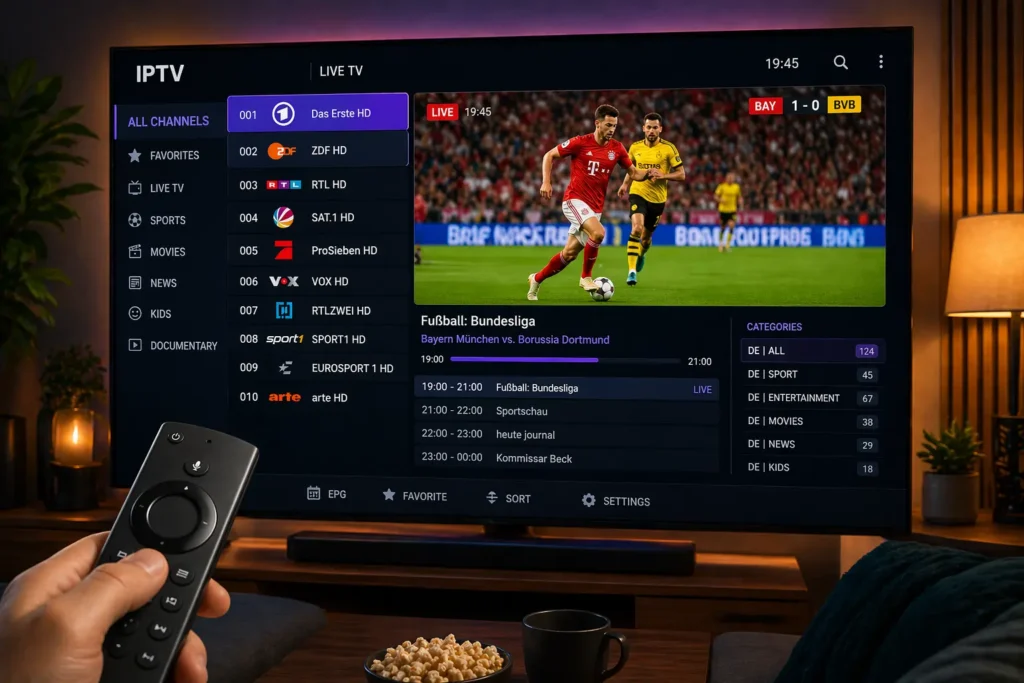
✅ Tipp: Für die beste Erfahrung empfehlen wir eine stabile WLAN-Verbindung mit mindestens 25 Mbit/s oder besser noch eine LAN-Verbindung über einen Ethernet-Adapter für den Fire TV Stick.
Beste IPTV Apps für Fire TV Stick
Die Wahl der richtigen App ist entscheidend. Hier sind die drei besten Optionen:
- IPTV Smarters Pro – Beliebteste App, unterstützt M3U und Xtream Codes, übersichtliche Oberfläche, kostenlos im Amazon App Store verfügbar. Ideal für Einsteiger.
- TiviMate – Premium-App mit der besten Benutzeroberfläche, EPG-Unterstützung (elektronischer Programmführer), zeitversetztes Fernsehen und aufgeräumtes Design. Besonders empfehlenswert für erfahrene Nutzer. Kostenpflichtige Premium-Version verfügbar.
- Perfect Player – Kostenlose Alternative mit solider Leistung, unterstützt M3U-Playlists, einfache Navigation. Gute Wahl wenn du keine Zusatzkosten möchtest.
- GSE Smart IPTV – Flexible App, die sowohl M3U als auch remote Playlists unterstützt. Gute EPG-Integration.
- SS IPTV – Ebenfalls eine zuverlässige Option, besonders wenn du von Samsung Smart TV bereits damit vertraut bist.
💡 Empfehlung: Starte mit IPTV Smarters Pro – die App ist kostenlos, einfach zu bedienen und funktioniert mit allen guten IPTV Anbietern, inklusive iptvdirekt24.com.
Was braucht man für IPTV auf Fire TV Stick?
Bevor du loslegst, stelle sicher dass du alles dabei hast:
- Amazon Fire TV Stick – Jede Generation funktioniert (Fire TV Stick 4K, 4K Max, Lite, 3. Generation). Ältere Modelle funktionieren ebenfalls, jedoch mit eingeschränkter 4K-Unterstützung.
- Stabile Internetverbindung – Mindestens 25 Mbit/s für HD-Streaming, mindestens 50 Mbit/s für 4K-Inhalte. Eine kabelgebundene Verbindung (Ethernet-Adapter) ist WLAN vorzuziehen.
- IPTV App – Zum Beispiel IPTV Smarters Pro, TiviMate oder Perfect Player (alle kostenlos oder günstig erhältlich).
- Aktives IPTV Abonnement – Ohne ein gültiges Abo werden keine Sender geladen. Die App allein reicht nicht aus. Du benötigst Zugangsdaten (M3U-Link oder Xtream Codes) von einem seriösen Anbieter.
- Aktualisierte Fire TV Stick Firmware – Stelle sicher, dass dein Gerät auf dem neuesten Stand ist für optimale Leistung und Kompatibilität.
Häufige Probleme & Lösungen
Bei der Einrichtung kann es gelegentlich zu kleinen Problemen kommen. Hier sind die häufigsten Fehler und ihre Lösungen:
Problem: “Keine Sender werden angezeigt”
Ursache: Falscher M3U-Link oder abgelaufenes IPTV Abo. Lösung: Überprüfe deinen M3U-Link oder deine Xtream Codes. Stelle sicher, dass dein Abo noch aktiv ist. Bei Problemen erreichst du uns über unsere Kontaktseite.
Problem: Buffering und Ruckler
Ursache: Langsame Internetverbindung oder überlasteter Server. Lösung: Überprüfe deine Internetgeschwindigkeit (mindestens 25 Mbit/s). Wechsle wenn möglich auf eine kabelgebundene Verbindung. Wähle einen Server in deiner Nähe.
Problem: “App lässt sich nicht installieren”
Ursache: „Apps aus unbekannten Quellen” wurde nicht aktiviert. Lösung: Gehe zu Einstellungen → Mein Fire TV → Entwickleroptionen und aktiviere die Option. Versuche die Installation erneut.
Problem: App startet nicht nach Installation
Ursache: Zu wenig Speicherplatz auf dem Fire TV Stick oder veraltete Firmware. Lösung: Lösche nicht benötigte Apps, um Speicher freizugeben. Führe ein Firmware-Update durch. Starte den Stick neu.
Problem: EPG (Programmführer) lädt nicht
Ursache: EPG-URL nicht eingetragen oder Server temporär nicht erreichbar. Lösung: Trage die EPG-URL manuell in den App-Einstellungen ein. Diese URL erhältst du von deinem IPTV Anbieter.
📞 Du hast ein Problem, das hier nicht aufgeführt ist? Unser Support-Team hilft dir sofort weiter: Jetzt Kontakt aufnehmen
⚠️ WICHTIG: Ohne IPTV Abo funktioniert es nicht
Das ist der häufigste Irrtum: Eine IPTV App allein zeigt keine Sender. Die App ist nur der Mediaplayer – das Herzstück ist dein IPTV Abonnement.
Ohne aktive Zugangsdaten von einem seriösen IPTV Anbieter bleibt der Bildschirm leer.
Was ein gutes IPTV Abo dir bietet:
- 📺 Über 10.000 Sender – Deutsches TV, internationale Kanäle, Sport, Filme, Serien und mehr
- 🔥 HD und 4K Qualität – Kristallklares Bild ohne Qualitätsverlust
- ⚡ Kein Buffering – Server mit hoher Kapazität für unterbrechungsfreies Streaming
- ✅ Sofort aktiv – Nach dem Kauf erhältst du deine Zugangsdaten innerhalb von Minuten per E-Mail
- 🔄 Alle Geräte – Fire TV Stick, Smart TV, Smartphone, PC – überall funktioniert es
- 📅 Catch-Up TV – Verpasste Sendungen nachschauen (bei ausgewählten Paketen)
Jetzt starten:
👉 Jetzt IPTV abonnieren – Wähle dein Paket und starte innerhalb von Minuten
🔥 Kostenlos testen – Teste unser IPTV ohne Risiko
⚡ Sofort starten – Zur Startseite und mehr erfahren
Warum unser IPTV perfekt für Fire TV Stick ist
Nicht alle IPTV Anbieter sind gleich. Hier ist, warum iptvdirekt24.com die beste Wahl für deinen Fire TV Stick ist:
Optimiert für Fire TV Stick: Unsere Server und Playlists wurden speziell für die Nutzung auf Amazon Fire TV Geräten getestet und optimiert. Egal ob Fire TV Stick Lite, 4K oder 4K Max – alles läuft flüssig.
Stabilität und Geschwindigkeit: Unsere Infrastruktur basiert auf leistungsstarken Servern mit redundanter Anbindung. Das bedeutet für dich: kein Buffering, kein Ruckeln, kein Verbindungsabbruch – auch zu Stoßzeiten.
Umfangreiches Senderangebot: Von ARD, ZDF, RTL und Pro7 über internationale Sender bis hin zu exklusiven Sport-Kanälen und Pay-TV – alles in einem Abonnement.
Einfache Einrichtung: Du willst deinen Fire TV Stick für IPTV einrichten – wir machen es so einfach wie möglich. Nach dem beste IPTV für Fire TV Stick kaufen, erhältst du sofort alle nötigen Zugangsdaten. Einfach in die App eingeben – fertig.
Kompetenter Support: Unser deutschsprachiger Support ist für dich da, wenn du Fragen hast oder Hilfe benötigst. Schnell, unkompliziert und freundlich.
❓ Häufig gestellte Fragen (FAQ)
Welche IPTV App ist die beste für den Fire TV Stick?
Die beste IPTV App für den Fire TV Stick ist IPTV Smarters Pro. Sie ist kostenlos, einfach zu bedienen und unterstützt alle gängigen IPTV Formate wie M3U und Xtream Codes. Für Nutzer, die mehr Funktionen möchten, ist TiviMate die Premium-Alternative mit bestem EPG und zeitversetztem Fernsehen. Beide Apps funktionieren einwandfrei mit einem hochwertigen IPTV Abo.
Brauche ich für IPTV auf dem Fire TV Stick ein Abonnement?
Ja, ein IPTV Abonnement ist zwingend notwendig. Die App selbst zeigt keine Sender an – sie ist nur der Player. Du benötigst einen M3U-Link oder Xtream Codes von einem IPTV Anbieter. Ohne gültige Zugangsdaten bleibt die Kanalliste leer. Ein Abo bei iptvdirekt24.com beinhaltet alle nötigen Zugangsdaten und ist sofort nach dem Kauf aktiv.
Wie schnell muss mein Internet für IPTV sein?
Für zuverlässiges IPTV-Streaming benötigst du mindestens 25 Mbit/s für HD-Inhalte und 50 Mbit/s für 4K-Streams. Bei mehreren gleichzeitig genutzten Geräten sollte die Bandbreite entsprechend höher sein. Eine stabile Verbindung ist wichtiger als reine Geschwindigkeit – eine kabelgebundene LAN-Verbindung ist immer besser als WLAN, da sie weniger anfällig für Schwankungen ist.
Ist IPTV auf dem Fire TV Stick legal?
IPTV als Technologie ist vollkommen legal. Entscheidend ist, von wem du dein Abo beziehst. Nutze ausschließlich seriöse Anbieter, die lizenzierte Inhalte anbieten. Informiere dich vor dem Kauf über den Anbieter. Auf Wikipedia findest du allgemeine Informationen zu IPTV als Technologie.
Funktioniert IPTV auf allen Fire TV Stick Modellen?
Ja, IPTV funktioniert auf allen Amazon Fire TV Stick Modellen – vom Fire TV Stick Lite bis zum Fire TV Stick 4K Max. Für 4K-Streaming empfehlen wir jedoch den Fire TV Stick 4K oder 4K Max. Mehr Informationen zu den verschiedenen Modellen findest du auf der offiziellen Amazon Fire TV Seite.
Wie kann ich IPTV Fire TV Stick einrichten ohne Downloader?
Willst du die App ohne den Downloader installieren, geht das mit Apps, die direkt im Amazon App Store verfügbar sind – zum Beispiel IPTV Smarters Pro. Suche einfach im App Store danach und installiere die App kostenlos. Für Apps, die nicht im Store verfügbar sind (wie TiviMate), benötigst du den Downloader und musst „Unbekannte Quellen” in den Entwickleroptionen aktivieren.
Kann ich IPTV gleichzeitig auf mehreren Geräten nutzen?
Das hängt von deinem IPTV Abo ab. Viele Anbieter, darunter iptvdirekt24.com, bieten Pakete mit mehreren gleichzeitigen Verbindungen an. So kannst du IPTV gleichzeitig auf dem Fire TV Stick im Wohnzimmer und auf dem Smartphone unterwegs nutzen. Achte beim Kauf auf die Anzahl der erlaubten Verbindungen.
Was tun, wenn die Sender ruckeln oder buffern?
Buffering hat meist eine von drei Ursachen: (1) Zu langsame Internetverbindung – überprüfe deine Bandbreite, (2) WLAN-Probleme – wechsle wenn möglich auf LAN, (3) überlastete IPTV-Server – wähle einen anderen Server in der App oder kontaktiere deinen Anbieter. Mit einem qualitativ hochwertigen Anbieter wie iptvdirekt24.com und einer stabilen Internetverbindung ist Buffering kein Thema.
🏁 Fazit
IPTV Fire TV Stick einrichten ist in wenigen Minuten erledigt – und mit dieser Anleitung weißt du genau, wie es geht. Du brauchst nur: den Fire TV Stick, eine gute IPTV App und ein aktives Abonnement.
Zusammenfassung der wichtigsten Schritte:
- „Unbekannte Apps zulassen” aktivieren
- IPTV App installieren (z. B. IPTV Smarters Pro)
- Zugangsdaten aus deinem IPTV Abo eingeben
- Sender laden – fertig!
Der einzige Schritt, der wirklich zählt, bevor du loslegen kannst: ein zuverlässiges IPTV Abonnement. Ohne gültige Zugangsdaten läuft nichts.
👉 Jetzt IPTV Abonnement kaufen und in 5 Minuten mit dem Streaming starten!
🔥 Kostenlos testen – Überzeuge dich selbst von der Qualität.
Fragen? Unser Team hilft dir gerne: Kontakt aufnehmen
Weiterführende Informationen: