IPTV installieren ist in wenigen Minuten erledigt – egal ob auf Smart TV, Smartphone, Fire TV Stick oder Android Box. Diese Anleitung zeigt dir Schritt für Schritt, wie du IPTV auf jedem Gerät einrichtest und sofort tausende Sender in HD und 4K genießt. Kein technisches Vorwissen nötig – einfach dieser Anleitung folgen und loslegen.
Inhaltsverzeichnis
- Was bedeutet IPTV installieren?
- Wie installiert man IPTV?
- IPTV installieren – Schritt für Schritt
- IPTV auf verschiedenen Geräten installieren
- Beste IPTV Apps
- Häufige Probleme bei der Installation
- Wichtig: Ohne IPTV Abo funktioniert es nicht
- FAQ – Häufig gestellte Fragen
- Fazit
Was bedeutet IPTV installieren?
IPTV installieren bedeutet, eine App oder einen Player auf deinem Gerät einzurichten, der Fernsehsender und Videoinhalte über das Internet überträgt – statt über Kabel, Satellit oder Antenne. IPTV steht für Internet Protocol Television. Nach der Installation gibst du die Zugangsdaten deines IPTV-Anbieters ein und kannst sofort auf tausende Live-Sender, Filme und Serien zugreifen. Weitere Infos zu IPTV als Technologie findest du auf Wikipedia – IPTV.
Wie installiert man IPTV?
IPTV einrichten funktioniert in drei einfachen Schritten: Zuerst lädst du eine IPTV-App wie IPTV Smarters oder TiviMate auf dein Gerät herunter. Dann gibst du die Zugangsdaten deines IPTV-Abonnements ein. Sobald die Verbindung steht, startest du deine Lieblingssender direkt über die App.
Wichtig zu wissen: Die App allein reicht nicht – du brauchst zwingend ein aktives IPTV-Abonnement, um Inhalte empfangen zu können. Ohne Abo bleibt der Player leer.
IPTV installieren – Schritt für Schritt
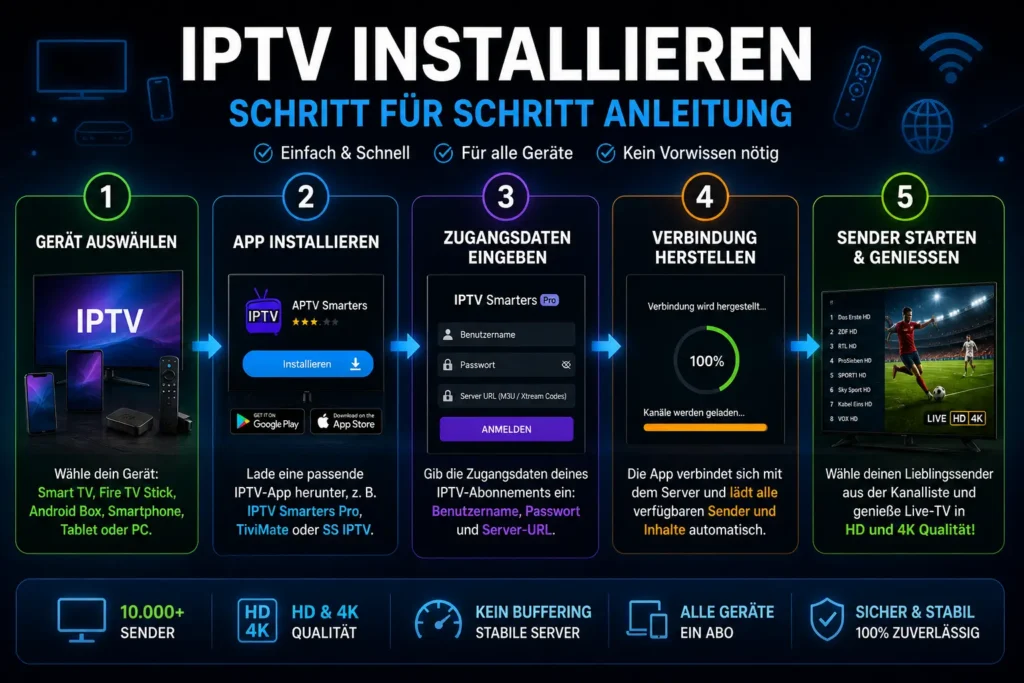
Egal welches Gerät du nutzt – der grundlegende Ablauf beim Einrichten von IPTV ist immer gleich. Folge diesen fünf Schritten und du bist in wenigen Minuten startklar:
Schritt 1 – Gerät auswählen
Entscheide, auf welchem Gerät du IPTV nutzen möchtest: Smart TV, Fire TV Stick, Android Box, Smartphone oder Tablet. Jedes Gerät funktioniert, solange es mit dem Internet verbunden ist.
Schritt 2 – App installieren
Lade eine geeignete IPTV-App aus dem jeweiligen App Store herunter. Empfehlenswerte Apps sind IPTV Smarters Pro, TiviMate oder SS IPTV – je nach Gerät und persönlicher Vorliebe. Auf Geräten ohne Google Play Store (z. B. bestimmte Smart TVs oder Fire TV) kannst du die App als APK-Datei per Sideloading installieren.
Schritt 3 – Zugangsdaten eingeben
Nach der Installation öffnest du die App und gibst deine IPTV-Zugangsdaten ein. Diese erhältst du nach dem Abschluss deines IPTV-Abonnements bei iptvdirekt24.com. Die Daten bestehen in der Regel aus einem Benutzernamen, einem Passwort und einer Server-URL (M3U-Link oder Xtream Codes).
Schritt 4 – Verbindung herstellen
Bestätige die Eingabe in der App. Sie lädt nun automatisch alle verfügbaren Sender und Kanäle aus deinem Abo. Dieser Vorgang dauert je nach Internetgeschwindigkeit zwischen wenigen Sekunden und einer Minute.
Schritt 5 – Sender starten
Wähle deinen gewünschten Sender aus der Kanalliste aus und starte das Programm. Bei einem hochwertigen Anbieter läuft das Bild sofort in HD oder 4K – ohne Buffering und ohne Verzögerung.
✅ Tipp: Stelle sicher, dass deine Internetverbindung mindestens 25 Mbit/s für HD und 50 Mbit/s für 4K-Streaming bietet, um optimale Qualität zu gewährleisten.
IPTV auf verschiedenen Geräten installieren
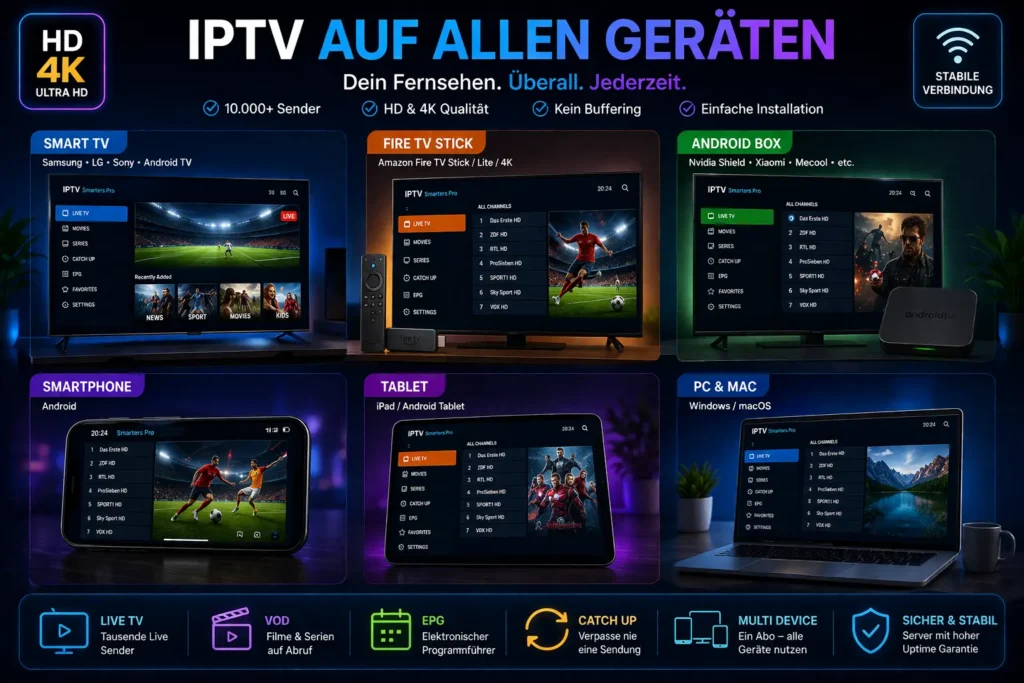
IPTV lässt sich auf fast allen modernen Geräten mit Internetzugang nutzen. Hier findest du eine Übersicht der gängigsten Plattformen mit gerätespezifischen Hinweisen, damit die Einrichtung auf Anhieb klappt:
📺 Smart TV
Die meisten modernen Smart TVs laufen mit Android TV, Tizen (Samsung) oder webOS (LG). Auf Android TV-Geräten kannst du IPTV Smarters oder TiviMate direkt aus dem Google Play Store installieren. Für Samsung und LG TVs empfiehlt sich SS IPTV, da diese App speziell für diese Plattformen optimiert ist und ohne Sideloading funktioniert.
Achte darauf, dass dein Smart TV mit dem Heimnetzwerk verbunden ist – am besten per LAN-Kabel statt WLAN, um Bildunterbrechungen zu vermeiden. Falls dein TV kein natives IPTV unterstützt, ist ein externer Stick wie der Fire TV Stick die günstigste Lösung.
Anleitung kurzgefasst:
- App Store des TVs öffnen
- IPTV-App suchen und installieren
- App starten und Zugangsdaten aus deinem Abonnement eingeben
- Sender auswählen und loslegen
🔥 Amazon Fire TV Stick
Der Fire TV Stick ist eine der beliebtesten Plattformen für IPTV in Deutschland. Da Amazon eigene App-Richtlinien hat, sind nicht alle IPTV-Apps direkt im Amazon Appstore verfügbar. Über die integrierte Funktion „Apps aus unbekannten Quellen” und den Browser Downloader kannst du jedoch IPTV Smarters Pro oder TiviMate als APK laden.
Anleitung kurzgefasst:
- Einstellungen → Mein Fire TV → Entwickleroptionen → Apps aus unbekannten Quellen aktivieren
- App Downloader aus dem Appstore installieren
- APK-Link der gewünschten IPTV-App eingeben und installieren
- Zugangsdaten deines IPTV-Abos eingeben und starten
📦 Android Box
Eine Android Box (z. B. Nvidia Shield, Mecool, Xiaomi Mi Box) ist ideal für IPTV, da sie vollständigen Zugriff auf den Google Play Store bietet. Hier kannst du alle gängigen IPTV-Apps ohne Umwege installieren. Die Performance ist in der Regel ausgezeichnet – besonders für 4K-Streams.
Android Boxen sind im Vergleich zu Fire TV Sticks oft leistungsstärker und bieten mehr Anschlüsse wie USB und Ethernet. Das macht sie zur bevorzugten Wahl für Nutzer, die maximale Bildqualität und Stabilität wollen. Mit einem guten IPTV-Abonnement und einer Android Box hast du ein vollwertiges Streaming-Erlebnis auf Kino-Niveau.
Anleitung kurzgefasst:
- Google Play Store öffnen
- Gewünschte IPTV-App installieren (z. B. TiviMate)
- App öffnen, M3U-URL oder Xtream-Codes-Daten eingeben
- Kanäle werden geladen – fertig
📱 Smartphone & Tablet (Android / iOS)
IPTV auf dem Smartphone zu installieren ist besonders einfach und braucht weniger als fünf Minuten. Android-Nutzer finden IPTV Smarters und GSE Smart IPTV direkt im Google Play Store. iPhone- und iPad-Nutzer können auf GSE Smart IPTV oder IPTV Smarters im Apple App Store zurückgreifen. So hast du dein TV-Programm immer dabei – ideal für unterwegs, auf Reisen oder im Urlaub.
Anleitung kurzgefasst:
- App Store (iOS) oder Google Play (Android) öffnen
- IPTV-App suchen und installieren
- Zugangsdaten eingeben und Kanäle laden lassen
- Überall streamen – zu Hause oder mobil
💻 PC & Mac (Windows / macOS)
Auch auf dem Computer lässt sich IPTV problemlos nutzen. Für Windows empfiehlt sich der VLC Media Player oder Kodi mit IPTV-Plugin. Auf dem Mac funktioniert ebenfalls VLC oder IPTV Smarters (als Web-App oder Browser-Lösung). Du öffnest einfach den M3U-Link deines Abonnements im Player und schon läuft das Programm. Eine eigene Software-Installation dauert dabei meist weniger als zwei Minuten.
Beste IPTV Apps
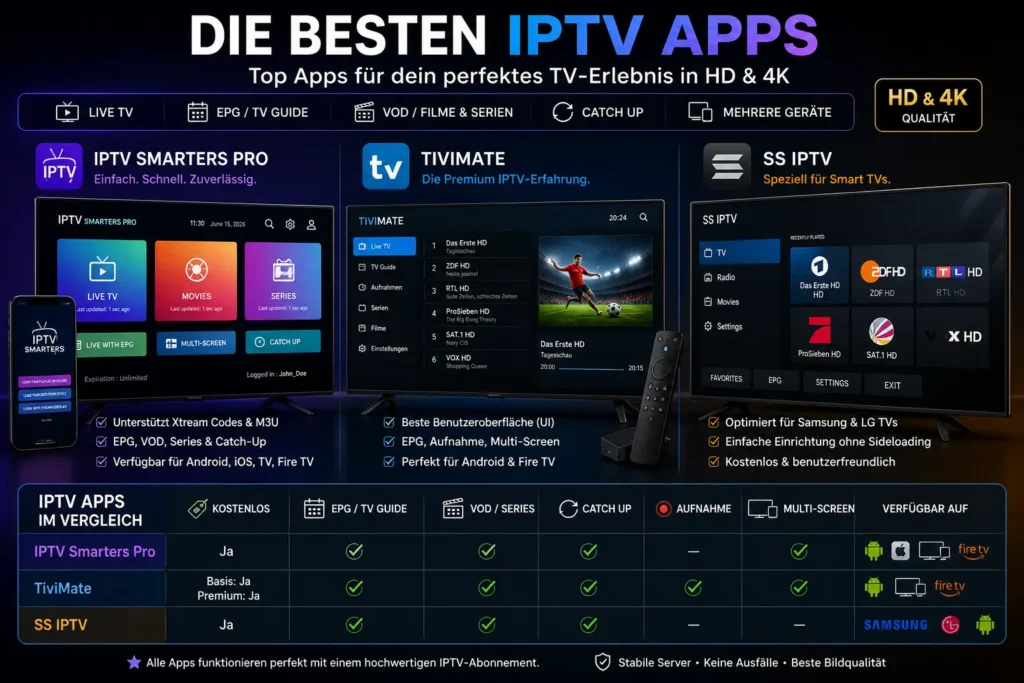
Die Wahl der richtigen App entscheidet maßgeblich über dein IPTV-Erlebnis. Hier sind die drei besten Optionen im Überblick:
1. IPTV Smarters Pro
IPTV Smarters ist eine der meistgenutzten IPTV-Apps weltweit und unterstützt sowohl M3U-Links als auch Xtream Codes. Die Oberfläche ist übersichtlich, die App ist stabil und auf nahezu allen Plattformen verfügbar – Android, iOS, Fire TV und Smart TV. Ideal für Einsteiger.
Verfügbar auf: Android, iOS, Fire TV, Smart TV (Android TV)
Besonderheiten: EPG (Programmführer), Catch-Up, VOD-Unterstützung
2. TiviMate
TiviMate gilt unter IPTV-Nutzern als die komfortabelste und funktionsreichste App – besonders auf Android-Geräten und dem Fire TV Stick. Die Benutzeroberfläche erinnert an klassisches Kabelfernsehen und bietet einen hervorragenden EPG, Multi-Screen-Unterstützung und umfangreiche Anpassungsmöglichkeiten. Die Basisversion ist kostenlos, die Premium-Version schaltet alle Funktionen frei.
Verfügbar auf: Android, Android TV, Fire TV
Besonderheiten: Elegante UI, Multi-Screen, Aufnahme-Funktion (Premium)
3. SS IPTV
SS IPTV wurde speziell für Samsung Smart TVs und LG Smart TVs entwickelt und lässt sich ohne Sideloading direkt über den jeweiligen App Store installieren. Die App ist kostenlos, einfach zu bedienen und unterstützt alle gängigen IPTV-Formate. Wer einen Samsung- oder LG-Fernseher hat, ist mit SS IPTV bestens bedient.
Verfügbar auf: Samsung Tizen, LG webOS, Android
Besonderheiten: Keine Sideloading-Notwendigkeit, kostenlos, einfache Einrichtung
💡 Weitere Informationen zu IPTV-Technologie und Streaming-Standards findest du beim Fraunhofer Institut für Digitale Medientechnologie oder in der offiziellen ETSI IPTV-Norm.
📊 IPTV Apps im Vergleich
| App | Plattform | Kostenlos | Besonderheit |
| IPTV Smarters Pro | Android, iOS, Fire TV, Android TV | Ja | Einsteigerfreundlich, Xtream + M3U |
| TiviMate | Android, Android TV, Fire TV | Basisversion kostenlos | Beste UI, Multi-Screen, Aufnahme |
| SS IPTV | Samsung, LG, Android | Ja | Kein Sideloading nötig |
| GSE Smart IPTV | Android, iOS | Ja | Stark auf iOS, viele Formate |
| VLC / Kodi | Windows, macOS, Android | Ja | Ideal für PC-Nutzer |
Alle genannten Apps funktionieren reibungslos mit einem aktiven IPTV-Abonnement von iptvdirekt24.com. Die Einrichtung ist bei jeder App nahezu identisch.
Häufige Probleme bei der Installation
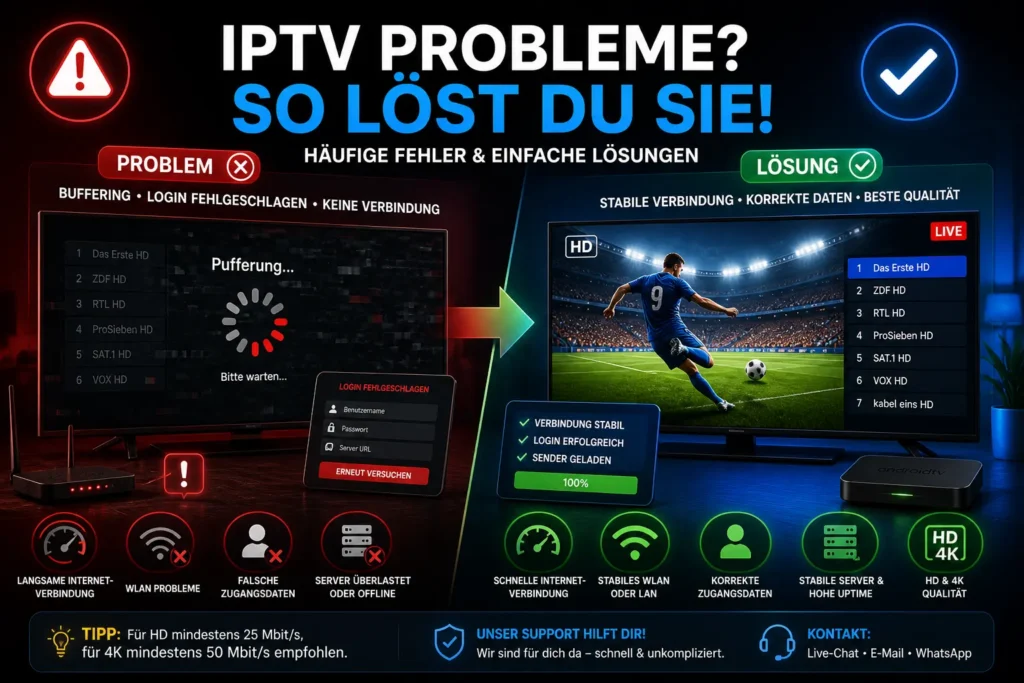
Bei der Einrichtung von IPTV können gelegentlich kleinere Probleme auftreten. Hier sind die häufigsten Fehler und ihre Lösungen – damit du schnell wieder live bist:
❌ App funktioniert nicht oder lässt sich nicht installieren
Mögliche Ursache: Das Gerät unterstützt die App nicht, oder die APK-Datei ist beschädigt.
Lösung: Stelle sicher, dass dein Gerät die Mindestanforderungen der App erfüllt. Lade die APK erneut aus einer vertrauenswürdigen Quelle herunter. Auf Fire TV: Aktiviere „Apps aus unbekannten Quellen” in den Entwickleroptionen. Starte das Gerät nach der Installation neu.
❌ Login fehlgeschlagen / Zugangsdaten werden nicht akzeptiert
Mögliche Ursache: Tippfehler in Benutzername, Passwort oder Server-URL. Das Abonnement ist abgelaufen oder noch nicht aktiviert.
Lösung: Überprüfe die Zugangsdaten sorgfältig – Groß-/Kleinschreibung beachten. Stelle sicher, dass dein IPTV-Abonnement aktiv ist. Kopiere die Daten direkt aus der Bestätigungs-E-Mail, anstatt sie manuell einzutippen.
❌ Sender laden nicht oder Bild friert ein (Buffering)
Mögliche Ursache: Zu langsame Internetverbindung, WLAN-Probleme oder Server-Überlastung beim Anbieter.
Lösung: Teste deine Internetgeschwindigkeit – für HD sind mindestens 25 Mbit/s empfohlen. Wechsle wenn möglich auf eine kabelgebundene LAN-Verbindung. Wähle in der App einen anderen Stream-Qualitätspfad. Bei anhaltenden Problemen wende dich direkt an den Kundensupport deines Anbieters.
📞 Du hast ein Problem, das sich nicht selbst lösen lässt? Unser Support-Team hilft dir schnell und unkompliziert weiter. Jetzt Kontakt aufnehmen →
Wichtig: Ohne IPTV Abo funktioniert es nicht
Hier ist ein Punkt, den viele Einsteiger übersehen: Die Installation einer IPTV-App allein gibt dir keinen Zugang zu Sendern oder Inhalten. Eine App wie TiviMate oder IPTV Smarters ist nur der Player – vergleichbar mit einem leeren Fernseher ohne Antenne oder Kabelanschluss.
Um tatsächlich Inhalte zu empfangen, benötigst du zwingend ein aktives IPTV-Abonnement von einem seriösen Anbieter. Dieses Abonnement liefert dir die Zugangsdaten (Server-URL, Benutzername, Passwort), mit denen du die App verbindest. Die Einrichtung dauert danach buchstäblich unter zwei Minuten.
Ein gutes Abonnement erkennt man an drei Merkmalen: stabilen Servern ohne Ausfallzeiten, einer großen Senderauswahl in hoher Qualität und einem erreichbaren Kundensupport. Billige Anbieter sparen oft genau hier – und das merkst du spätestens beim ersten Fußballspiel, das einfriert. Setze deshalb von Anfang an auf einen zuverlässigen Dienst mit nachgewiesener Qualität und positivem Kundenfeedback.
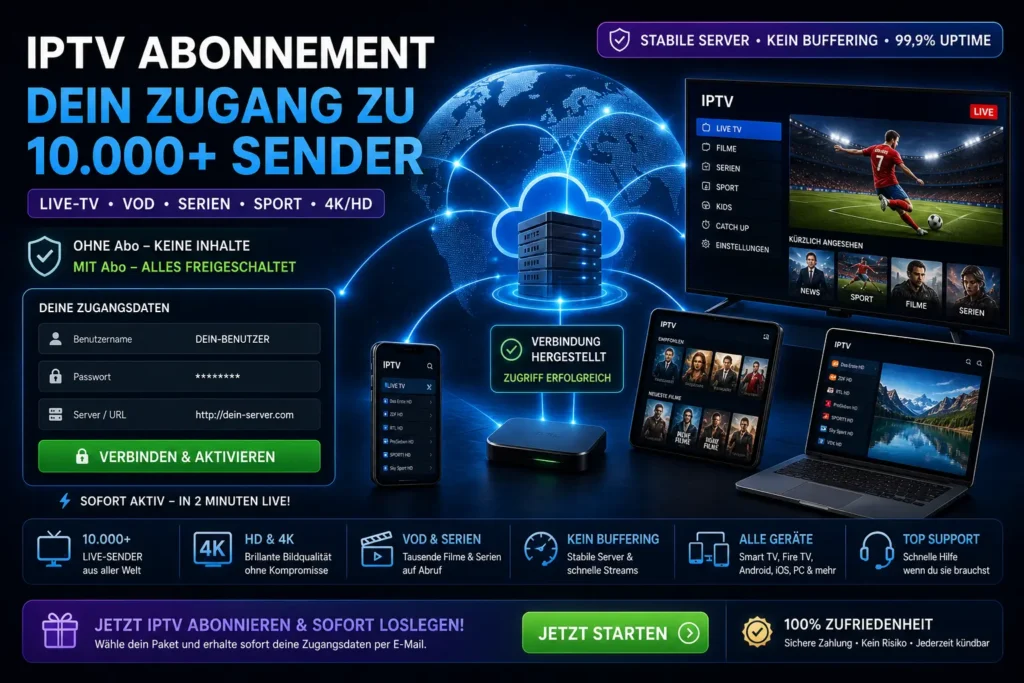
Was bekommst du mit einem hochwertigen IPTV-Abo?
Bei iptvdirekt24.com bekommst du:
- 10.000+ Sender aus Deutschland, Österreich, der Schweiz und international
- HD & 4K Qualität – kristallklares Bild ohne Kompromisse
- Kein Buffering – stabile Server mit hoher Uptime-Garantie
- Sofort aktiv – Zugangsdaten werden nach dem Kauf sofort per E-Mail zugeschickt
- Alle Geräte – ein Abo, nutzbar auf Smart TV, Smartphone, Tablet, PC und mehr
- Live-TV + VOD – tausende Filme und Serien auf Abruf inklusive
Jetzt das passende Abo wählen:
👉 Jetzt IPTV abonnieren – Alle Pakete ansehen
Noch unentschlossen? Kein Problem. Teste den Dienst zunächst ohne Risiko:
🔥 Kostenlos testen – Gratis Testzugang anfordern
Alle Abonnements sind flexibel, ohne lange Laufzeiten und sofort kündbar. Hunderte zufriedene Kunden in Deutschland nutzen den Service täglich.
⚡ Sofort starten – Abo auswählen und in 5 Minuten live sein
Merke: IPTV einrichten = App installieren. IPTV nutzen = App + aktives Abonnement. Beides zusammen macht das komplette Erlebnis aus.
FAQ – Häufig gestellte Fragen
❓ Ist IPTV installieren kostenlos?
Ja, das Installieren einer IPTV-App wie IPTV Smarters oder TiviMate ist in der Regel kostenlos. Allerdings benötigst du für den tatsächlichen Empfang von Sendern ein bezahltes IPTV-Abonnement. Die App ist nur der Player – die Inhalte kommen vom Anbieter deines Vertrauens. Manche Apps bieten zusätzlich kostenpflichtige Premium-Versionen mit erweiterten Funktionen an.
❓ Welche Geräte funktionieren mit IPTV?
IPTV funktioniert auf nahezu allen modernen Geräten mit Internetzugang: Smart TV (Samsung, LG, Sony), Amazon Fire TV Stick, Android Box, Android-Smartphones und -Tablets, iPhones und iPads sowie Windows-PCs und Macs. Voraussetzung ist eine stabile Internetverbindung und eine kompatible IPTV-App. Eine vollständige Geräteübersicht findest du in unserer Abonnements-Seite.
❓ Wie lange dauert die Installation von IPTV?
Das IPTV installieren dauert in der Regel zwischen 5 und 15 Minuten – von der App-Installation bis zum ersten laufenden Sender. Den größten Teil der Zeit nimmt das Herunterladen und Einrichten der App in Anspruch. Die eigentliche Verbindung mit deinen Zugangsdaten dauert meist weniger als eine Minute. Bei einem guten Anbieter bist du wirklich in wenigen Minuten live.
❓ Ist IPTV legal?
Die Nutzung von IPTV ist grundsätzlich legal, solange du Inhalte über einen lizenzierten Anbieter beziehst. Viele IPTV-Dienste haben Sendeverträge für die angebotenen Inhalte. Problematisch wird es bei Anbietern, die urheberrechtlich geschützte Inhalte ohne Lizenz streamen. Informiere dich vor dem Kauf über die Seriosität deines Anbieters und achte darauf, dass er einen Kundensupport mit Firmensitz angibt. Weitere rechtliche Grundlagen erklärt Wikipedia zu IPTV.
❓ Brauche ich technisches Wissen, um IPTV zu installieren?
Nein, du brauchst keinerlei technisches Vorwissen. Die meisten IPTV-Apps sind bewusst benutzerfreundlich gestaltet und führen dich Schritt für Schritt durch die Einrichtung. Wenn du ein Smartphone bedienen kannst, kannst du auch IPTV einrichten und nutzen. Unsere Anleitung oben erklärt jeden Schritt klar und verständlich, auch für absolute Anfänger.
❓ Funktioniert IPTV auch ohne Smart TV?
Ja, absolut. Du brauchst keinen Smart TV. Mit einem Amazon Fire TV Stick oder einer günstigen Android Box verwandelst du jeden normalen Fernseher mit HDMI-Anschluss in ein smartes IPTV-Gerät. Alternativ kannst du IPTV auch direkt auf deinem Smartphone, Tablet oder PC nutzen. Es gibt für jedes Budget und jede Ausgangssituation eine Lösung.
❓ Was ist der Unterschied zwischen M3U und Xtream Codes?
M3U ist ein Dateiformat für Wiedergabelisten, das einen direkten Link zu allen Sendern enthält. Xtream Codes ist ein Login-System (Benutzername + Passwort + Server), das häufig mehr Funktionen wie EPG und VOD bietet. Beide Methoden funktionieren mit den gängigen IPTV-Apps. Welches Format du erhältst, hängt von deinem Anbieter ab – bei iptvdirekt24.com erhältst du alle notwendigen Daten nach dem Kauf.
❓ Welche Internetgeschwindigkeit brauche ich für IPTV?
Für stabiles IPTV-Streaming empfehlen wir mindestens 25 Mbit/s für HD-Qualität und mindestens 50 Mbit/s für 4K-Streams. Eine kabelgebundene LAN-Verbindung ist dabei immer stabiler als WLAN. Die meisten Haushalte in Deutschland mit einem normalen DSL- oder Glasfaseranschluss erfüllen diese Anforderungen problemlos. Bei mehreren gleichzeitig gestreamten Geräten sollte der Anschluss entsprechend schneller sein.
❓ Was mache ich, wenn mein IPTV nach dem Installieren nicht funktioniert?
Prüfe zunächst deine Internetverbindung und die eingegebenen Zugangsdaten. Häufig liegt es an einem Tippfehler oder an einer nicht aktivierten Verbindungsoption in der App. Starte die App und das Gerät neu. Falls das Problem anhält, kontaktiere den Support deines IPTV-Anbieters. Weitere Hilfe findest du auch in unserem Abschnitt Häufige Probleme weiter oben.
Fazit
IPTV installieren ist einfacher als viele denken. Mit der richtigen App und einem guten IPTV-Abonnement bist du in wenigen Minuten dabei und genießt über 10.000 Sender in brillanter HD- und 4K-Qualität – auf Smart TV, Smartphone, Fire TV Stick oder Android Box. Kein technisches Vorwissen nötig, keine langen Laufzeiten, kein Buffering.
Ob du Fußball live sehen, internationale Sender empfangen oder Filme und Serien auf Abruf genießen möchtest – ein hochwertiges IPTV-Abonnement macht all das möglich. Die Installation dauert maximal 15 Minuten, und danach steht dir ein vollwertiges TV-Erlebnis zur Verfügung, das Kabel- und Satellitenfernsehen in Sachen Auswahl und Qualität weit übertrifft.
Der einzige Schritt, der wirklich zählt: das passende Abonnement wählen. Ohne Abo bleibt jede App leer. Wähle jetzt deinen Plan, gib die Zugangsdaten in die App ein, und du bist in weniger als fünf Minuten live.
Starte noch heute:
👉 Jetzt zu iptvdirekt24 wechseln – stabile Server, echte HD- und 4K-Qualität, sofortige Aktivierung und kein Buffering mehr. Wähle dein Paket direkt unter iptvdirekt24.com/abonnements/ und streame ab heute ohne Unterbrechungen.
🔥 Kostenlos testen – überzeuge dich selbst, was ein professioneller IPTV-Anbieter ausmacht.
Weiterführende Quellen: Wikipedia: Internet Protocol Television | Speedtest.net | Fast.com
IPTV installieren – Anleitung für alle Geräte (2026)