Wenn deine IPTV App funktioniert nicht, ist das frustrierend – besonders mitten in einer Sendung oder beim Live-Sport. Die App startet nicht, lädt endlos, stürzt ab oder zeigt nur ein schwarzes Bild. Keine Panik: In den meisten Fällen lässt sich die Ursache schnell finden und das Problem in wenigen Minuten beheben. Dieser Ratgeber führt dich strukturiert durch alle Lösungsschritte – von einfachen Schnellmaßnahmen bis hin zum Anbieterwechsel, falls nötig.
Inhaltsverzeichnis
- Warum funktioniert die IPTV App nicht?
- Was tun wenn die IPTV App nicht funktioniert?
- IPTV App funktioniert nicht – häufige Ursachen
- IPTV App Probleme beheben – Schritt für Schritt
- IPTV App lädt nicht oder stürzt ab
- IPTV App funktioniert nicht auf verschiedenen Geräten
- IPTV optimieren – Netzwerk und Gerät richtig einstellen
- Wichtig: Der IPTV Anbieter entscheidet
- Wann solltest du den Anbieter wechseln?
- FAQ – Häufig gestellte Fragen
- Fazit
Warum funktioniert die IPTV App nicht?
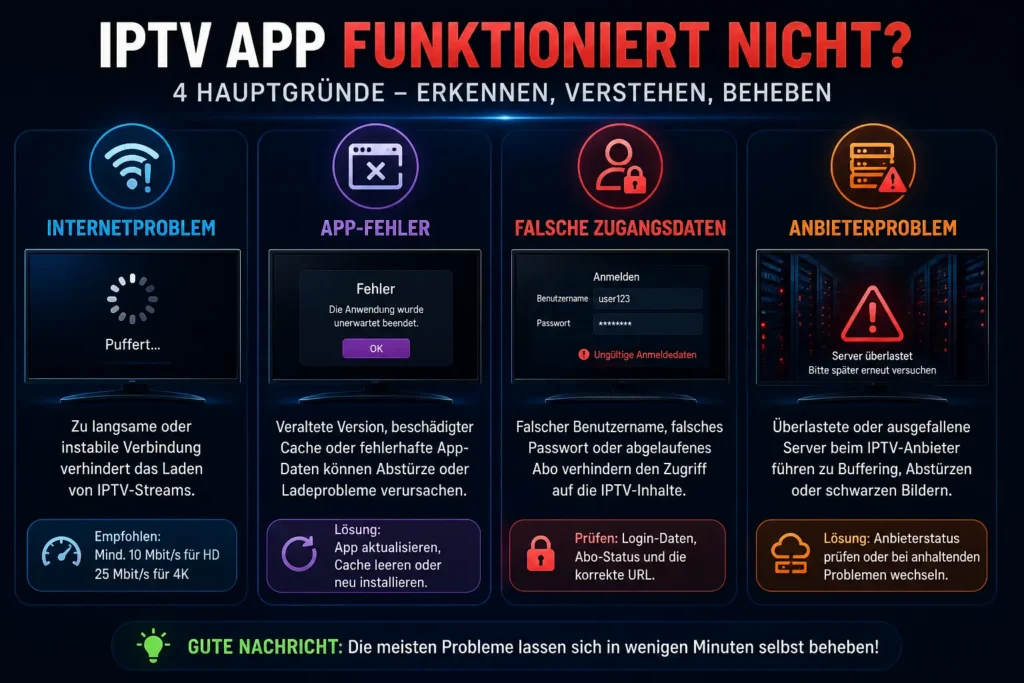
Eine IPTV App funktioniert nicht aus vier Hauptgründen: Internetprobleme (zu langsame oder instabile Verbindung), App-Fehler (veraltete Version oder beschädigter Cache), falsche Zugangsdaten (abgelaufenes Abo oder Tippfehler beim Login) sowie Anbieterprobleme (überlastete oder ausgefallene Server). Die gute Nachricht: Die meisten dieser Probleme lassen sich in wenigen Minuten selbst beheben.
Was tun wenn die IPTV App nicht funktioniert?
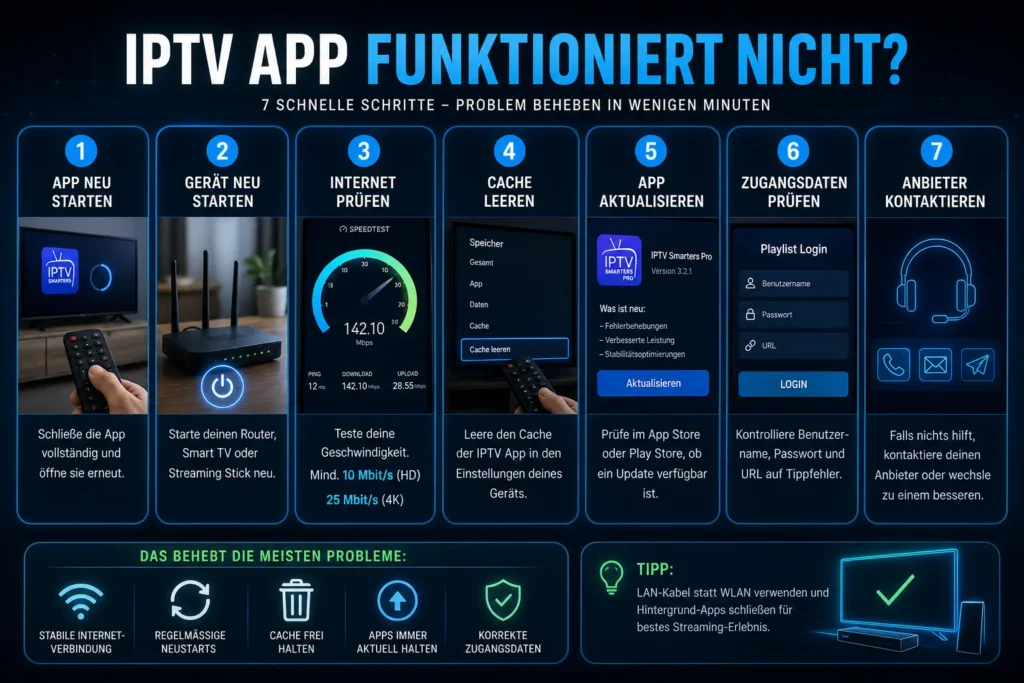
Wenn die IPTV App funktioniert nicht, gehe diese Schritte der Reihe nach durch – die Reihenfolge ist wichtig, weil jeder Schritt eine häufige Ursache ausschließt:
- App neu starten – Schließe die App vollständig und öffne sie erneut.
- Gerät neu starten – Ein Neustart des Routers, Smart TVs oder Sticks löst viele Fehler.
- Internetverbindung prüfen – Teste deine Geschwindigkeit auf fast.com oder speedtest.net. Für IPTV in HD sind mindestens 10 Mbit/s empfohlen, für 4K mindestens 25 Mbit/s.
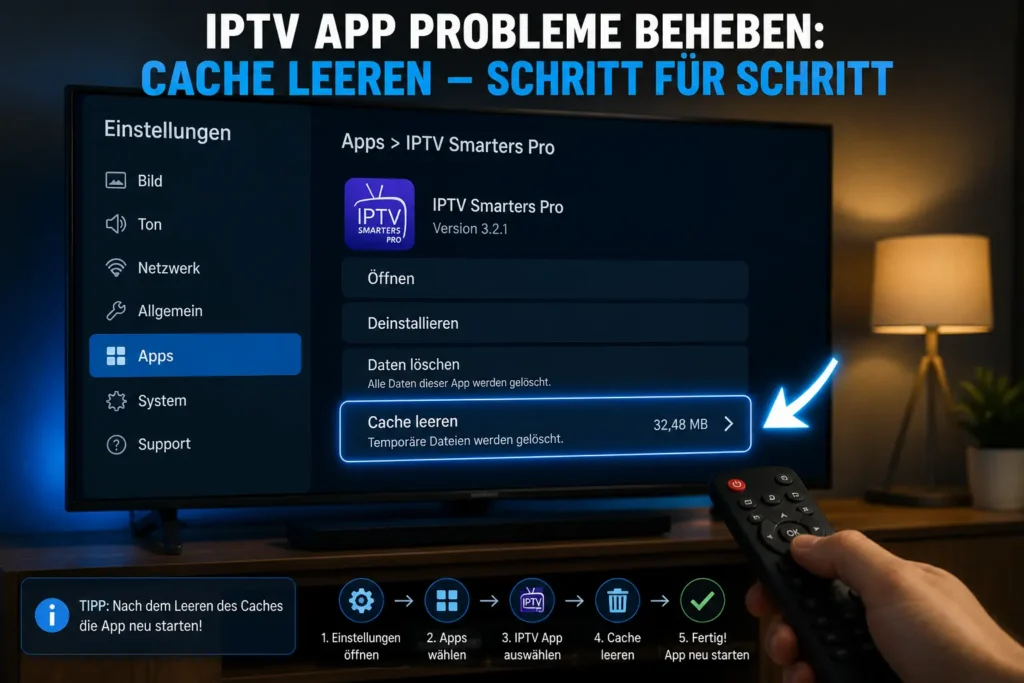
- App-Cache leeren – Gehe in den Einstellungen deines Geräts zu „Apps” → deine IPTV App → „Cache leeren”.
- App aktualisieren – Prüfe im App Store oder Play Store, ob ein Update verfügbar ist.
- Zugangsdaten prüfen – Kontrolliere Benutzername, Passwort und URL deines IPTV-Anbieters auf Tippfehler.
- Anbieter kontaktieren oder wechseln – Wenn alle Schritte scheitern, liegt das Problem beim Anbieter selbst.
IPTV App funktioniert nicht – häufige Ursachen
Diese Faktoren sind die häufigsten Ursachen, wenn eine IPTV App funktioniert nicht wie erwartet:
- Langsames oder instabiles Internet – IPTV-Streams brauchen eine stabile Breitbandverbindung; WLAN-Schwankungen verursachen Buffering und Abstürze.
- Veraltete App-Version – Ältere Versionen enthalten oft Bugs oder sind nicht mehr mit dem Server des Anbieters kompatibel.
- Falsche oder abgelaufene Login-Daten – Ein abgelaufenes Abo oder ein falsches Passwort verhindert den Stream-Aufbau komplett.
- Serverprobleme beim IPTV-Anbieter – Günstige Anbieter nutzen überlastete Server, die besonders zu Stoßzeiten zusammenbrechen.
- Geräteprobleme – Zu wenig Arbeitsspeicher, veraltete Firmware oder ein voller Speicher können Apps zum Absturz bringen.
- VPN oder Firewall-Konflikte – Manche VPN-Verbindungen oder Firewall-Regeln blockieren IPTV-Streams.
- Falsche App für das Gerät – Nicht jede IPTV-App läuft auf jedem Betriebssystem stabil.
Wenn die IPTV App funktioniert nicht und du keine dieser Ursachen findest, liegt das Problem fast immer beim Anbieter selbst – dazu mehr weiter unten.
IPTV App Probleme beheben – Schritt für Schritt
1. Internetverbindung optimieren
Wenn die IPTV App funktioniert nicht wegen Netzwerkproblemen, hilft kein App-Update. Teste deshalb als Erstes deine Internetverbindung. Öffne speedtest.net und messe Download, Upload und Ping. Für stabiles IPTV-Streaming gelten folgende Richtwerte:
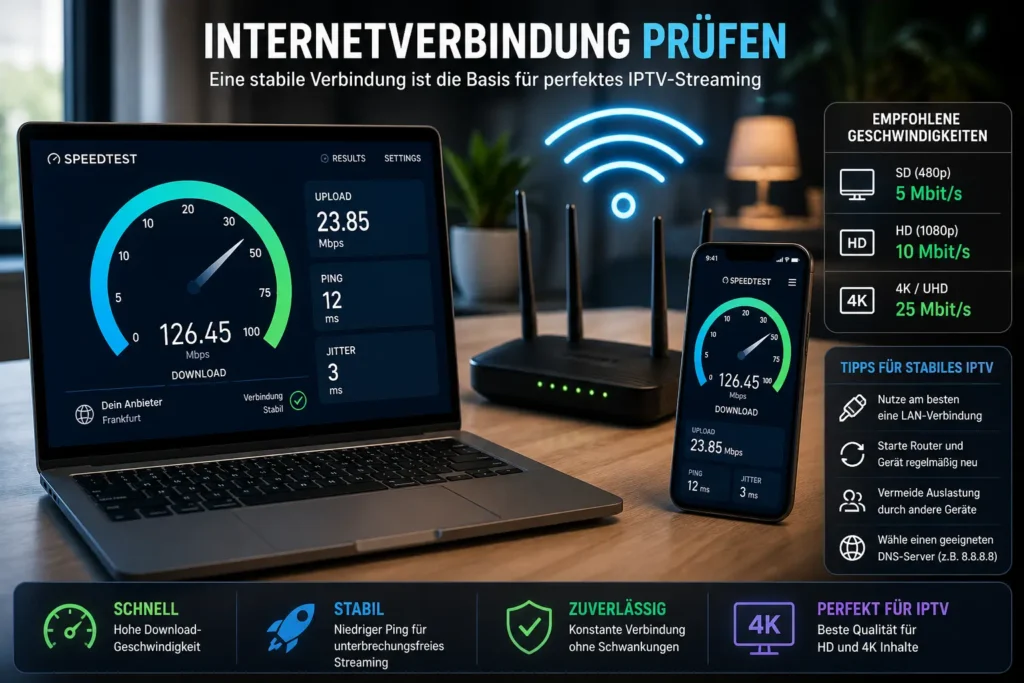
| Qualität | Mindestgeschwindigkeit |
| SD (480p) | 5 Mbit/s |
| HD (1080p) | 10 Mbit/s |
| 4K / UHD | 25 Mbit/s |
Verbinde dein Gerät wenn möglich per LAN-Kabel statt WLAN. Das eliminiert Funkschwankungen sofort. Starte außerdem deinen Router neu: Strom weg, 30 Sekunden warten, wieder einschalten.
2. App-Cache und Daten löschen
Ein überfüllter Cache ist eine häufige Ursache, wenn die IPTV App funktioniert nicht oder beim Start hängen bleibt. So gehst du vor:
- Android / Android TV: Einstellungen → Apps → [IPTV-App] → Speicher → Cache leeren
- Fire TV Stick: Einstellungen → Anwendungen → Anwendungen verwalten → [App] → Cache leeren
- Smart TV (Samsung/LG): Einstellungen → Allgemein → App Manager → [App] → Daten löschen
Wichtig: „Daten löschen” entfernt auch gespeicherte Login-Daten. Halte deine Zugangsdaten bereit.
3. App deinstallieren und neu installieren
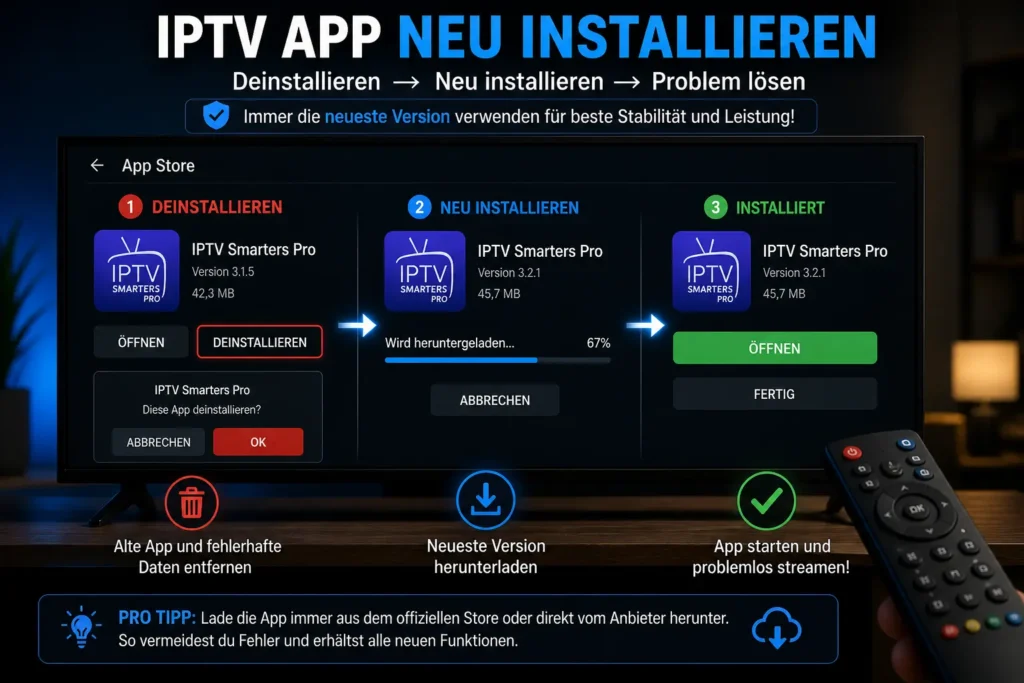
Wenn Cache leeren nichts hilft und die IPTV App funktioniert nicht weiterhin, deinstalliere die App vollständig und installiere die neueste Version frisch. Das behebt oft Probleme, die durch fehlerhafte Updates entstanden sind. Lade die App immer aus dem offiziellen Store oder direkt vom Anbieter als APK herunter.
4. Zugangsdaten und Abo-Status prüfen
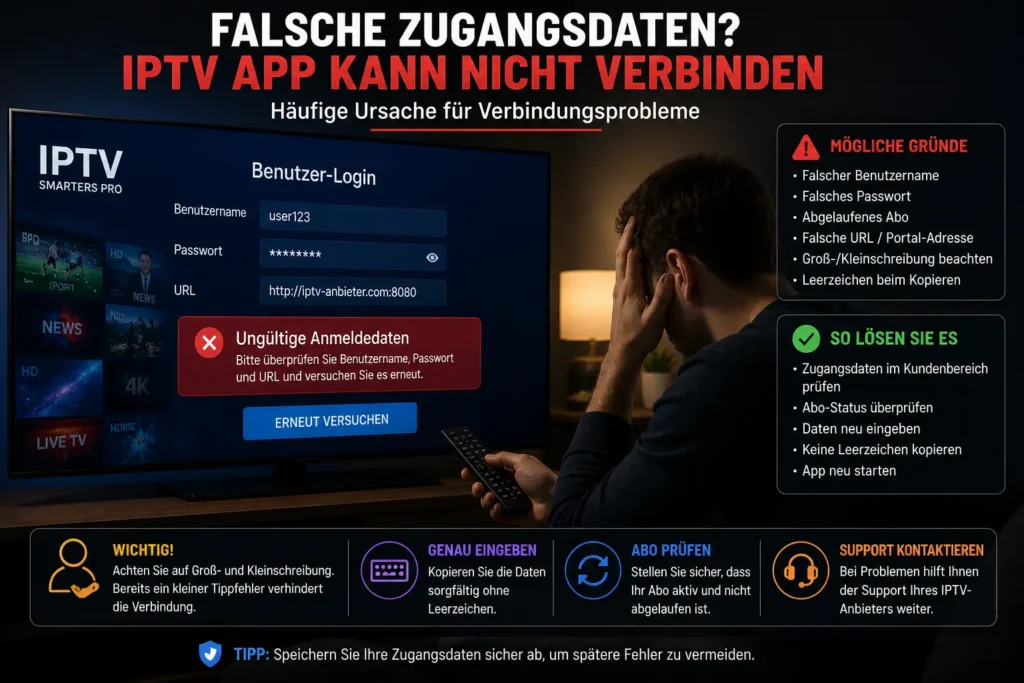
Logge dich im Kundenbereich deines IPTV-Anbieters ein und prüfe:
- Ist dein Abo noch aktiv?
- Stimmen Benutzername und Passwort?
- Ist die M3U-URL oder die Playlist-URL korrekt eingegeben?
- Gibt es eine maximale Geräteanzahl, die überschritten wurde?
Ein häufiger Fehler: Großbuchstaben oder Leerzeichen im Passwort, die beim Kopieren mitkopiert werden. Oft klärt genau das, warum die IPTV App funktioniert nicht – obwohl Internet und Gerät einwandfrei sind.
5. Alternative App testen
Manche IPTV-Dienste funktionieren mit bestimmten Apps besser. Beliebte Alternativen sind IPTV Smarters Pro, TiviMate (Android), oder GSE Smart IPTV. Wenn dein Stream mit einer anderen App plötzlich funktioniert, liegt das Problem eindeutig bei der ursprünglichen App – nicht beim Anbieter.
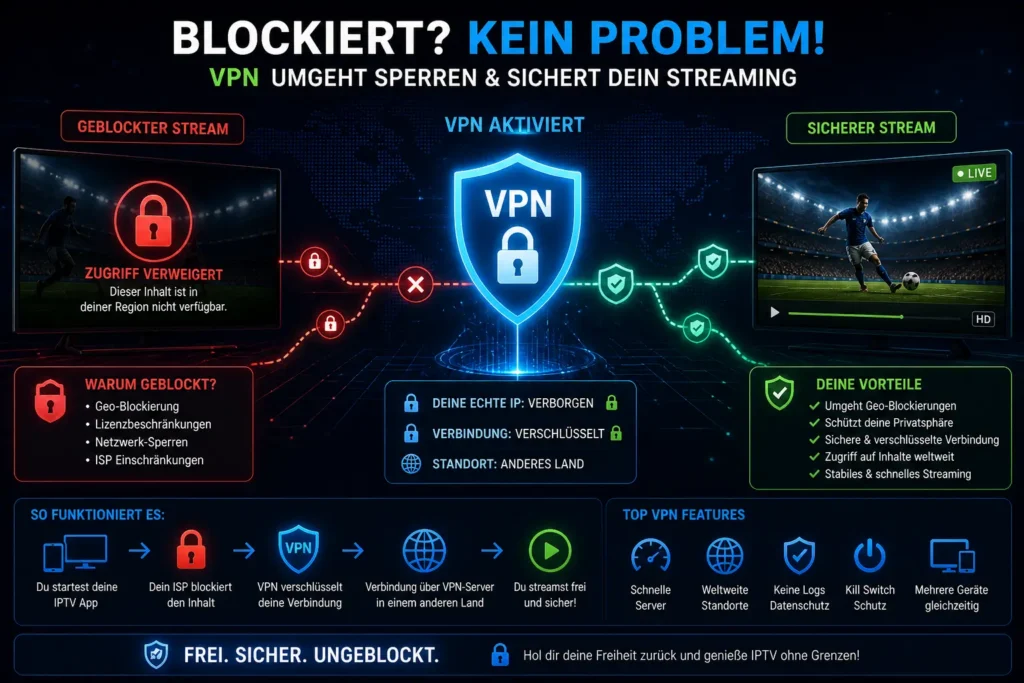
6. VPN deaktivieren
Wenn du ein VPN nutzt und die IPTV App funktioniert nicht, deaktiviere es testweise. Manche IPTV-Anbieter blockieren VPN-Traffic oder die VPN-Verbindung ist zu langsam für HD-Streams. Umgekehrt kann ein VPN bei geoblockten Inhalten helfen – das hängt vom Anbieter ab.
7. DNS-Server wechseln
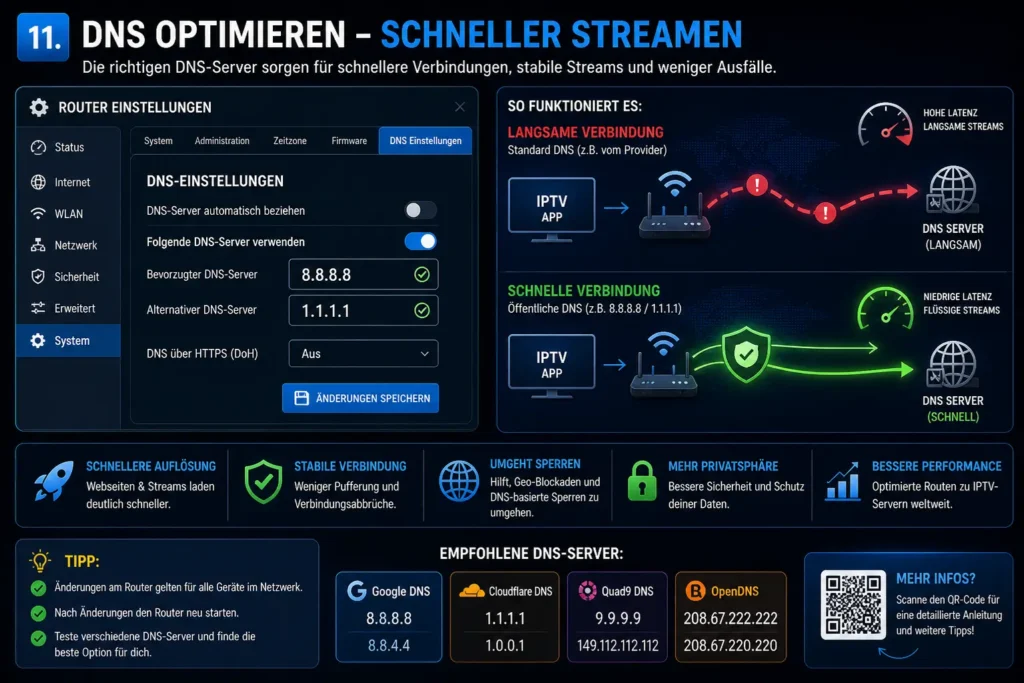
Ein langsamer oder fehlerhafter DNS-Server kann dazu führen, dass IPTV-Streams gar nicht erst geladen werden, obwohl das Internet selbst funktioniert. Wechsle testweise auf Google DNS (8.8.8.8 / 8.8.4.4) oder Cloudflare DNS (1.1.1.1). Die Einstellung findest du im Router-Interface oder direkt in den Netzwerkeinstellungen deines Geräts.
8. Stream-Protokoll in der App wechseln
Manche IPTV-Apps unterstützen verschiedene Protokolle: HLS, RTMP, TS oder RTSP. Wenn Streams ruckeln oder nicht laden, lohnt es sich, in den App-Einstellungen das Protokoll zu wechseln. Für die meisten deutschen IPTV-Dienste ist HLS das stabilste Protokoll. Konsultiere dafür die Einstellungen deiner App – in IPTV Smarters beispielsweise unter „Player-Typ”.
IPTV App lädt nicht oder stürzt ab
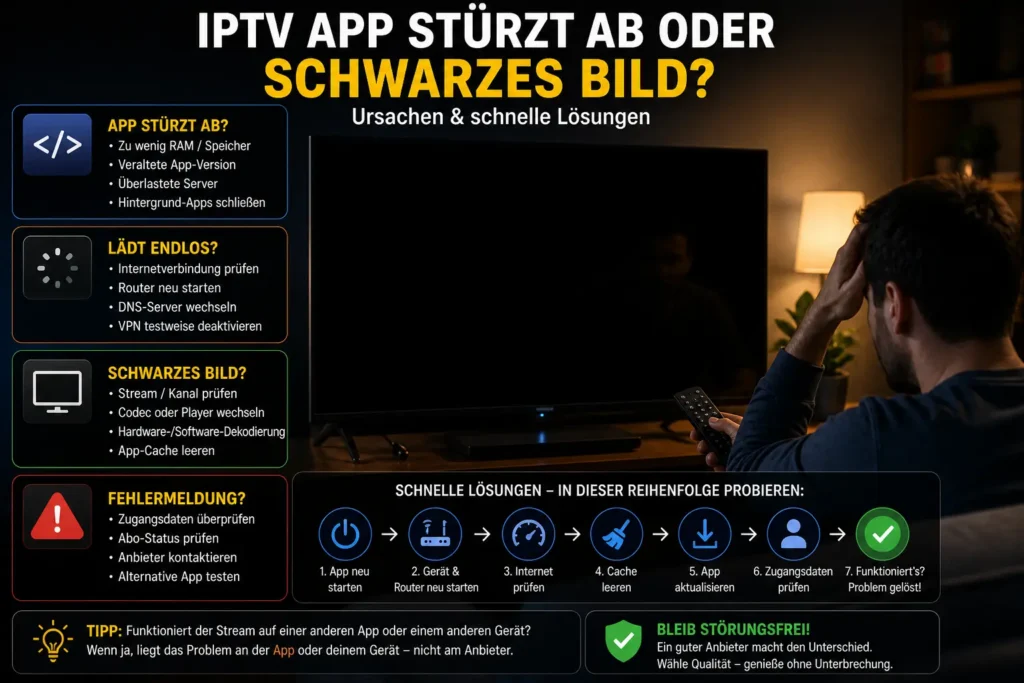
Wenn die IPTV App nicht lädt oder mitten im Stream abstürzt, sind das meist zwei unterschiedliche Probleme:
App lädt nicht / bleibt beim Startbildschirm hängen: Wenn die IPTV App funktioniert nicht und beim Start einfriert, deutet das auf ein Verbindungsproblem zum IPTV-Server hin. Prüfe zuerst deine Internetverbindung und dann den Status des Anbieters. Viele Anbieter haben eine Statusseite oder einen Telegram-Kanal für Störungsmeldungen.
App stürzt während des Streams ab: Das passiert häufig bei zu wenig RAM auf dem Gerät oder bei überlasteten Servern des Anbieters. Schließe andere Apps im Hintergrund, bevor du IPTV startest. Falls das Problem regelmäßig auftritt, ist ein Anbieterwechsel die sinnvollste Lösung.
Schwarzes Bild ohne Fehlermeldung: Wenn die IPTV App funktioniert nicht richtig und nur ein schwarzes Bild zeigt, deutet das oft auf DRM-Probleme (Kopierschutz) oder einen inkompatiblen Stream-Codec hin. Wechsle in den App-Einstellungen den Player von Software auf Hardware oder umgekehrt.
IPTV App funktioniert nicht auf verschiedenen Geräten
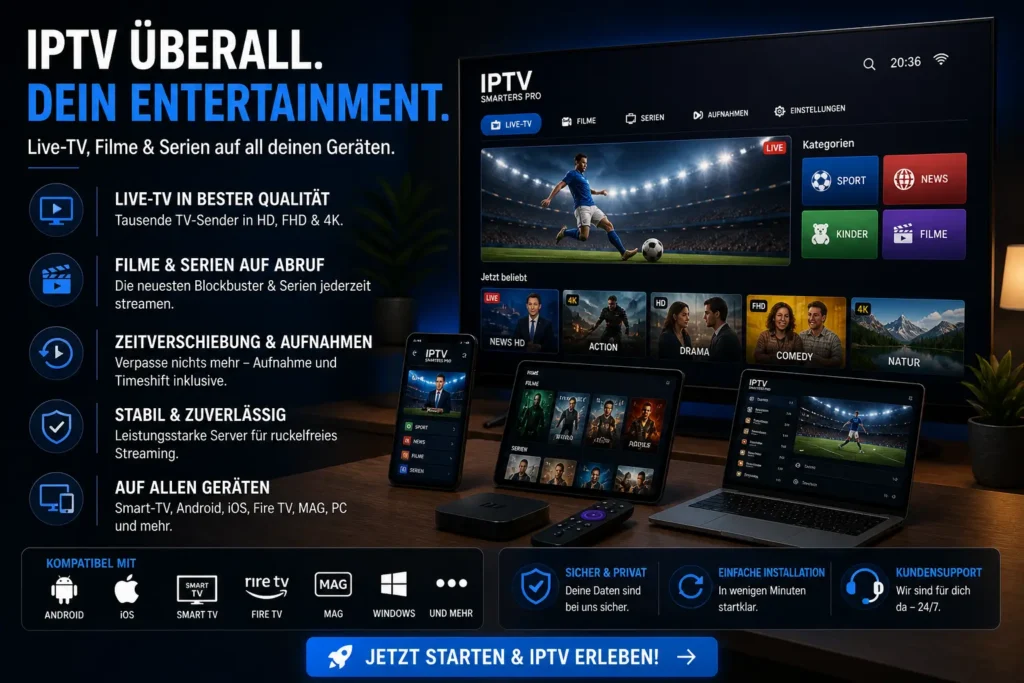
Die Lösung hängt stark vom Gerät ab. Hier sind die wichtigsten Geräte und was zu tun ist, wenn die IPTV App funktioniert nicht darauf.
Smart TV (Samsung, LG, Philips)
Smart TVs haben oft eingeschränkte App-Stores. Nicht jede IPTV-App ist für alle Smart TV-Systeme verfügbar. Empfehlung: Nutze einen Fire TV Stick oder Android TV Box, die mehr App-Auswahl bieten. Falls die App bereits installiert ist, prüfe ob ein Firmware-Update für den TV verfügbar ist.
Fire TV Stick
Der Fire TV Stick läuft auf Android und unterstützt Sideloading. Falls deine App nicht im Amazon Store verfügbar ist, lade sie als APK über „Apps aus unbekannten Quellen” (Einstellungen → Mein Fire TV → Entwickleroptionen). Stelle sicher, dass der Stick nicht im Standby-Modus ist – das kann zu Verbindungsfehlern führen, wenn die IPTV App funktioniert nicht nach dem Aufwecken.
Android Box / Android TV
Android Boxen bieten die meiste Flexibilität. Achte darauf, dass genug Speicher frei ist (mindestens 1 GB RAM für flüssiges Streaming). Aktualisiere die Firmware der Box regelmäßig. Falls die App abstürzt, teste eine andere APK-Version oder eine alternative IPTV-App.
Smartphone (iOS / Android)
Auf dem Smartphone sind Netzwerkwechsel (WLAN zu Mobile Data) ein häufiger Auslöser für Verbindungsabbrüche. Stelle „WLAN-Assist” bei iOS aus (Einstellungen → Mobile Daten → WLAN-Assist). Prüfe außerdem, ob Energiespar-Modi die Hintergrundverbindung der App blockieren – das ist oft der Grund, warum die IPTV App funktioniert nicht nach dem Entsperren des Smartphones.
Apple TV
Apple TV unterstützt nur Apps aus dem tvOS App Store. Die Auswahl an IPTV-Apps ist hier geringer als bei Android. Empfehlenswerte Apps sind GSE Smart IPTV oder Infuse. Wenn die App abstürzt, lösche sie und installiere sie neu. Prüfe außerdem, ob dein Apple TV auf dem neuesten tvOS läuft – ältere Systemversionen können Inkompatibilitäten mit Stream-Formaten verursachen.
PC / Browser (Windows & Mac)
IPTV lässt sich auch direkt über den Browser oder einen Media-Player wie VLC abspielen. Lade dazu die M3U-Playlist von deinem Anbieter herunter und öffne sie in VLC über Medien → Netzwerkstream öffnen. Diese Methode ist besonders nützlich zur Fehlerdiagnose: Wenn der Stream in VLC funktioniert, aber die IPTV App funktioniert nicht, liegt das Problem definitiv bei der App – nicht beim Anbieter oder der Internetverbindung.
IPTV optimieren – Netzwerk und Gerät richtig einstellen
Selbst wenn deine IPTV App grundsätzlich läuft, kannst du die Streaming-Qualität mit den richtigen Einstellungen deutlich verbessern. Diese Tipps helfen besonders bei gelegentlichem Ruckeln oder leichtem Buffering.
LAN statt WLAN – der wichtigste Einzelschritt
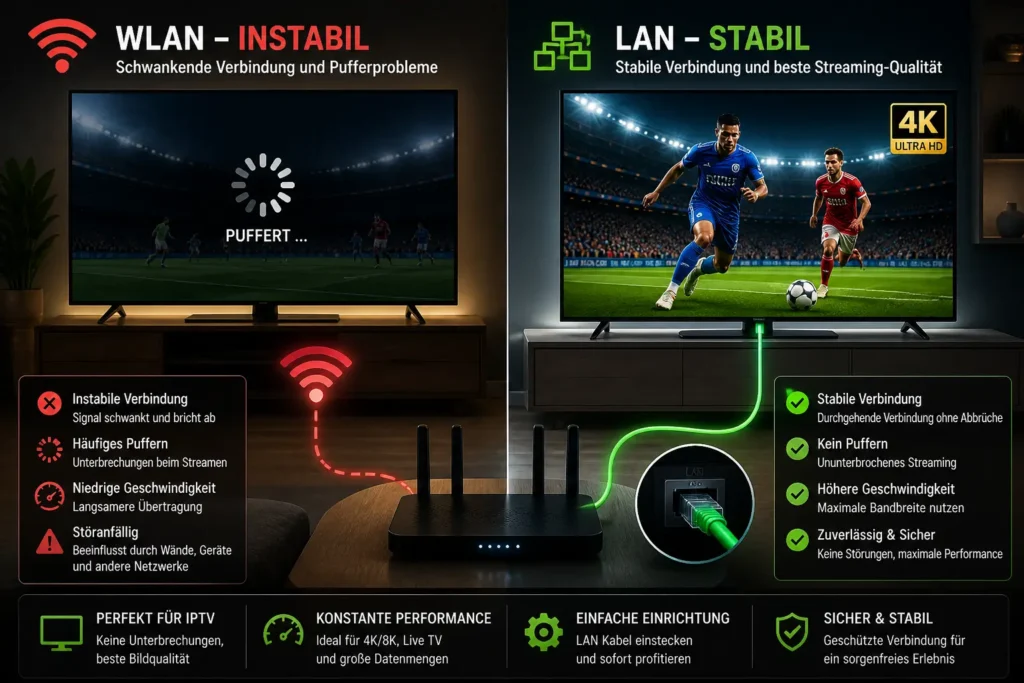
WLAN-Verbindungen sind praktisch, aber für IPTV-Streaming nicht optimal. Funkverbindungen schwanken, werden durch Wände, andere Geräte oder Nachbar-WLANs gestört. Ein einfaches LAN-Kabel vom Router zum Smart TV, Fire TV Stick (mit Adapter) oder zur Android Box eliminiert diese Schwankungen vollständig. In Tests zeigt eine Kabelverbindung oft 30–50 % niedrigere Latenz als WLAN – das macht bei Live-Streams einen spürbaren Unterschied.
QoS im Router aktivieren
Viele moderne Router bieten Quality of Service (QoS) – eine Funktion, mit der du bestimmtem Traffic Priorität geben kannst. Setze dein IPTV-Gerät oder IPTV-Traffic in der Router-Oberfläche auf hohe Priorität. So bekommt dein Stream immer genug Bandbreite, auch wenn andere Geräte im Haushalt gleichzeitig Daten laden oder surfen.
Puffer-Einstellungen in der App anpassen
Die meisten IPTV-Apps erlauben es, den Puffer (Buffer) manuell einzustellen. Ein größerer Puffer (z. B. 5.000–10.000 ms) reduziert Ruckler bei leicht schwankender Verbindung, führt aber zu einer kleinen Verzögerung beim Live-Bild. Ein kleinerer Puffer ist für Sportübertragungen besser geeignet. Experimentiere mit den Werten in deiner App unter „Erweiterte Einstellungen” oder „Player-Einstellungen”.
Hintergrund-Apps schließen
Viele Geräte – besonders günstige Android Boxen und ältere Fire TV Sticks – haben begrenzten RAM. Wenn mehrere Apps im Hintergrund laufen, bleibt für den IPTV-Stream weniger Speicher übrig. Schließe alle anderen Apps, bevor du streamst. Auf Android: Einstellungen → Apps → Laufende Apps anzeigen. Auf Fire TV: Einstellungen → Anwendungen → Laufende Dienste.
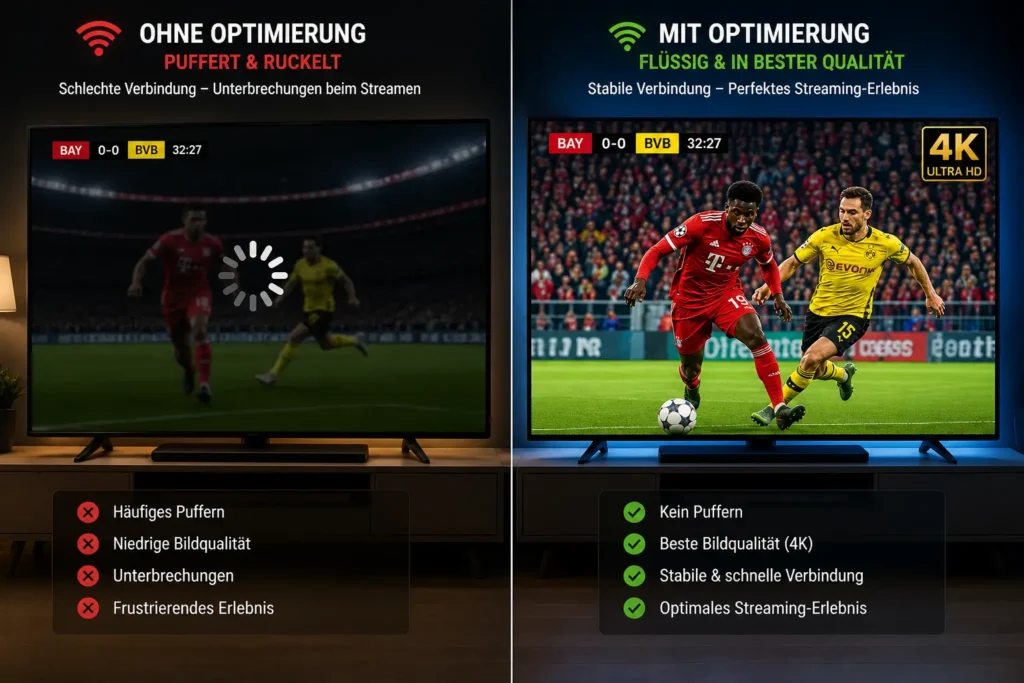
Wichtig: Der IPTV Anbieter entscheidet
Wenn alle oben genannten Schritte nichts geholfen haben und die IPTV App funktioniert nicht weiterhin, liegt das Problem beim IPTV-Anbieter. Das ist häufiger der Fall, als man denkt.
Viele günstige oder kostenlose IPTV-Dienste betreiben ihre Server am Limit. Zu Stoßzeiten – Bundesliga-Spieltage, Champions League, Abendserien – bricht die Infrastruktur zusammen. Das Ergebnis: Buffering, schwarze Screens, Abstürze. Kein App-Update und kein Router-Neustart der Welt hilft, wenn die IPTV App funktioniert nicht wegen überlasteter Server auf Anbieterseite.
Ein weiterer Punkt, den viele unterschätzen: Kanalupdates und EPG-Pflege. Ein guter Anbieter aktualisiert sein Kanalangebot regelmäßig, wenn Sender ihre Stream-URLs wechseln oder neue Kanäle hinzukommen. Billiganbieter tun das nicht – und plötzlich funktionieren zehn Sender nicht mehr, ohne dass du etwas geändert hast.
Ein zuverlässiger IPTV-Anbieter macht den Unterschied:
- ✅ Stabile, redundante Server ohne Überlastung
- ✅ Kein Buffering, auch zu Stoßzeiten
- ✅ HD und 4K in bester Bildqualität
- ✅ Sofort aktiv nach Bestellung – kein Warten
- ✅ Regelmäßige Updates und Kanalaktualisierungen
👉 Jetzt IPTV abonnieren bei iptvdirekt24.com
Wer jahrelang kämpft, weil die IPTV App funktioniert nicht zuverlässig, verschwendet Zeit und Nerven. Bei iptvdirekt24.com bekommst du einen Dienst, der funktioniert – ohne Kompromisse.
🔥 Kostenlos testen – Jetzt Probeabo sichern
Die Serverinfrastruktur ist das Herzstück eines guten IPTV-Dienstes. Billiganbieter sparen genau hier. Das merkst du beim ersten Großereignis – dann ist der Server überlastet und dein Stream tot. Qualitätsanbieter wie iptvdirekt24.com investieren in Kapazität, damit du auch beim Endspiel störungsfrei schaust.
⚡ Sofort starten – IPTV Abo wählen
Wann solltest du den Anbieter wechseln?
Es gibt klare Warnsignale, die zeigen: Das Problem liegt nicht bei dir oder deinem Gerät – sondern beim Anbieter. Wechsle den IPTV-Anbieter, wenn:
- Buffering passiert regelmäßig, obwohl dein Internet schnell genug ist
- Streams frieren zu Stoßzeiten ein (Bundesliga, Champions League, Primetime)
- Kein Support oder extrem langsame Reaktionszeiten
- Kanäle fehlen oder funktionieren dauerhaft nicht
- EPG (Programmführer) ist leer oder falsch
- Die IPTV App funktioniert nicht, auch nach Neuinstallation und frischen Zugangsdaten
- Serverausfälle häufen sich ohne Kommunikation vom Anbieter
Wenn du zwei oder mehr dieser Punkte erkennst, ist ein Anbieterwechsel längst überfällig. Ein guter Anbieter kommuniziert Wartungszeiten transparent, bietet schnellen Support und liefert 99,9 % Uptime.
Manche Nutzer zögern beim Wechsel, weil sie Einrichtungsaufwand befürchten. In der Praxis dauert das Wechseln des Anbieters jedoch nur wenige Minuten: Neues Abo buchen, neue Zugangsdaten in der bestehenden App eintragen – fertig. Du musst keine neue Hardware kaufen oder dein Gerät neu konfigurieren.
👉 Jetzt zu iptvdirekt24.com wechseln – Abo wählen
FAQ – Häufig gestellte Fragen
Warum lädt meine IPTV App nicht?
Wenn die IPTV App funktioniert nicht und nicht lädt, liegt das meist an einer instabilen Internetverbindung oder an Serverproblemen beim Anbieter. Prüfe zuerst deine Netzwerkverbindung mit einem Speedtest. Starte dann die App und dein Gerät neu. Wenn das Problem anhält, ist der IPTV-Server des Anbieters wahrscheinlich überlastet oder ausgefallen.
Warum stürzt meine IPTV App immer wieder ab?
Häufige Ursachen für App-Abstürze sind ein voller Cache, zu wenig RAM auf dem Gerät oder eine veraltete App-Version. Leere den Cache unter Einstellungen → Apps, starte das Gerät neu und aktualisiere die App. Wenn Abstürze weiter auftreten und die IPTV App funktioniert nicht stabil, teste eine alternative App mit denselben Zugangsdaten.
Wie kann ich meine IPTV App reparieren?
Gehe diese Schritte durch: App neu starten → Gerät neu starten → Internet prüfen → Cache leeren → App aktualisieren → Zugangsdaten prüfen. Wenn alle Schritte scheitern und die IPTV App funktioniert nicht, liegt das Problem beim Anbieter. Ein Wechsel zu einem zuverlässigeren Dienst wie iptvdirekt24.com löst das Problem dauerhaft.
Liegt das Problem an meinem Gerät oder am Anbieter?
Teste das ganz einfach: Installiere eine andere IPTV-App auf demselben Gerät und trage dieselben Zugangsdaten ein. Funktioniert es dort auch nicht, liegt es am Anbieter oder den Zugangsdaten. Funktioniert die App auf einem anderen Gerät problemlos, ist dein Gerät das Problem.
Was bedeutet schwarzes Bild bei IPTV?
Ein schwarzes Bild ohne Fehlermeldung weist auf einen inkompatiblen Stream-Codec oder DRM-Einschränkungen hin. Wechsle in den App-Einstellungen zwischen Software- und Hardware-Dekodierung. Prüfe außerdem, ob der Kanal beim Anbieter aktiv ist – manche Kanäle sind temporär offline.
Warum funktioniert IPTV nur manchmal?
Wenn Streams nur zu bestimmten Zeiten laufen (z. B. morgens, aber nicht abends), liegt das fast immer an überlasteten Servern des Anbieters. Zu Stoßzeiten – Abendprimetime, Sportevents – bricht die Infrastruktur billiger Anbieter zusammen. Die Lösung: Ein Anbieter mit stabiler, skalierbarer Serverinfrastruktur.
Muss ich für gutes IPTV viel bezahlen?
Nicht unbedingt – aber der günstigste Anbieter ist selten der beste. Wichtig ist das Preis-Leistungs-Verhältnis: stabile Server, HD-/4K-Qualität, guter Support und regelmäßige Kanalaktualisierungen. Auf iptvdirekt24.com findest du transparente Abo-Modelle ohne versteckte Kosten.
Kann ich IPTV ohne App nutzen?
Ja – IPTV lässt sich auch direkt über einen Webbrowser oder über Smart-TV-Systeme wie Tizen (Samsung) oder webOS (LG) nutzen, sofern der Anbieter das unterstützt. Außerdem gibt es IPTV-fähige Set-Top-Boxen und Router-Plugins. Die einfachste Methode bleibt jedoch eine dedizierte IPTV-App. Mehr Infos zu IPTV allgemein findest du auf Wikipedia: IPTV.
Fazit
Wenn die IPTV App funktioniert nicht, liegt das in den meisten Fällen an einem der vier Hauptprobleme: schlechtes Internet, veraltete App, falsche Zugangsdaten oder ein schwacher Anbieter. Die ersten drei Probleme kannst du selbst in wenigen Minuten lösen. Beim vierten Problem – dem Anbieter – hilft nur ein Wechsel.
Kein Neustart, kein Cache-Leeren und kein App-Update der Welt kann einen überlasteten oder schlecht gewarteten IPTV-Server retten. Wenn du dauerhaft störungsfreies Streaming willst, brauchst du einen Anbieter, der in seine Infrastruktur investiert.
👉 Jetzt IPTV Abo bei iptvdirekt24.com sichern – sofort aktiv!
Weiterführende Links: