Einführung
Wer IPTV auf dem LG TV einrichten möchte, ist hier genau richtig. In dieser Anleitung zeigen wir dir Schritt für Schritt, wie du IPTV auf deinem LG Smart TV zum Laufen bringst – in weniger als 5 Minuten, ganz ohne technische Vorkenntnisse. Ob du zum ersten Mal mit IPTV in Berührung kommst oder einfach eine zuverlässige Einrichtungsanleitung für dein neues LG-Gerät suchst: Diese Anleitung deckt alles ab, was du wissen musst.
IPTV LG TV einrichten bedeutet: Internet-TV direkt auf deinem Fernseher, ohne Kabelanschluss, ohne Satellitenantenne, ohne teure Hardware. Alles, was du brauchst, ist eine IPTV-App, ein aktives Abonnement und eine stabile Internetverbindung. Der Rest geht schnell.
Wie kann man IPTV auf LG TV einrichten?
Um IPTV auf dem LG TV einzurichten, öffnest du den LG Content Store, installierst eine IPTV-App wie Smart IPTV oder SS IPTV, startest die App und gibst deine M3U-URL oder die Zugangsdaten deines IPTV-Abonnements ein. Nach dem Speichern lädt die App automatisch alle Sender – du kannst sofort mit dem Streaming beginnen. Voraussetzung ist ein aktives IPTV-Abonnement mit gültigen Zugangsdaten.
⚡ Kurzantwort
IPTV LG TV einrichten dauert keine 5 Minuten: IPTV-App aus dem LG Content Store installieren, M3U-URL deines Anbieters eingeben und sofort alle Sender genießen – in HD oder 4K, ohne Buffering.
IPTV LG TV einrichten – Schritt für Schritt
Die folgende Anleitung erklärt, wie du IPTV auf dem LG Smart TV einrichtest – von der App-Installation bis zum ersten Sender. Folge den Schritten der Reihe nach, dann klappt es beim ersten Versuch.
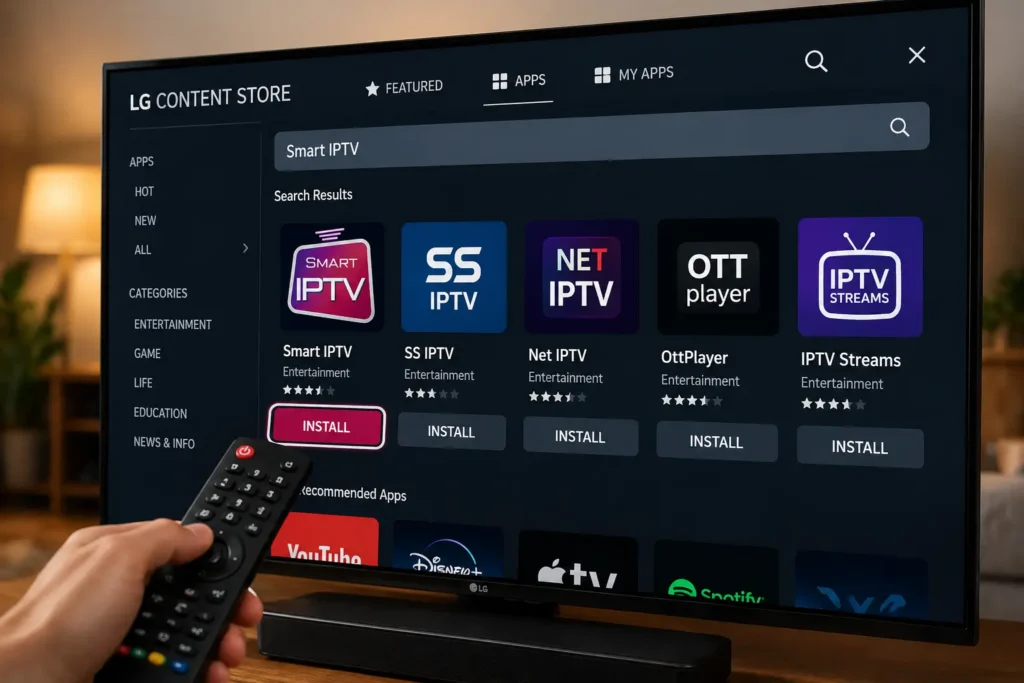
- LG Content Store öffnen
Drücke die Home-Taste auf deiner LG-Fernbedienung. Das Hauptmenü öffnet sich am unteren Bildschirmrand. Navigiere nach rechts zu „LG Content Store” und bestätige mit OK. Der Store lädt innerhalb weniger Sekunden. - IPTV App suchen
Klicke oben rechts auf das Lupensymbol und gib den Namen der gewünschten App ein – zum Beispiel „Smart IPTV”, „SS IPTV” oder „Net IPTV”. Du kannst auch direkt in der Kategorie „Entertainment” stöbern, dort sind viele IPTV-Apps gelistet. - App installieren
Wähle die gewünschte App aus den Suchergebnissen aus und klicke auf „Installieren”. Je nach Internetgeschwindigkeit dauert die Installation 1 bis 3 Minuten. Du siehst einen Fortschrittsbalken. Warte, bis die Installation vollständig abgeschlossen ist. - App starten
Nach der Installation erscheint die App in deinem Home-Menü unter „Meine Apps”. Wähle sie aus und drücke OK. Beim ersten Start zeigt die App meistens eine leere Senderliste – das ist normal. Jetzt kommt der entscheidende Schritt. - M3U Playlist-URL eingeben
Navigiere in der App zu den Einstellungen oder zu „Playlist hinzufügen”. Gib dort deine persönliche M3U-URL ein, die du nach dem Kauf eines IPTV-Abonnements von deinem Anbieter erhalten hast. Kopiere die URL exakt – kein Leerzeichen, kein fehlender Buchstabe, keine abgeschnittene URL. - Zugangsdaten bestätigen und Senderliste laden
Speichere die Einstellung und warte, bis die App die Senderliste herunterlädt. Bei großen Playlists mit 5.000 oder mehr Sendern kann das 30–60 Sekunden dauern. Lass die App in Ruhe laden – nicht unterbrechen. - TV neu starten (falls nötig)
Manche IPTV-Apps für LG TV benötigen einen Neustart, damit die Senderliste vollständig angezeigt wird. Halte dazu die Ein-/Aus-Taste der Fernbedienung 5 Sekunden gedrückt, bis das LG-Logo erscheint, und warte auf den Neustart. Danach öffnest du die App erneut. - Ersten Sender starten und genießen
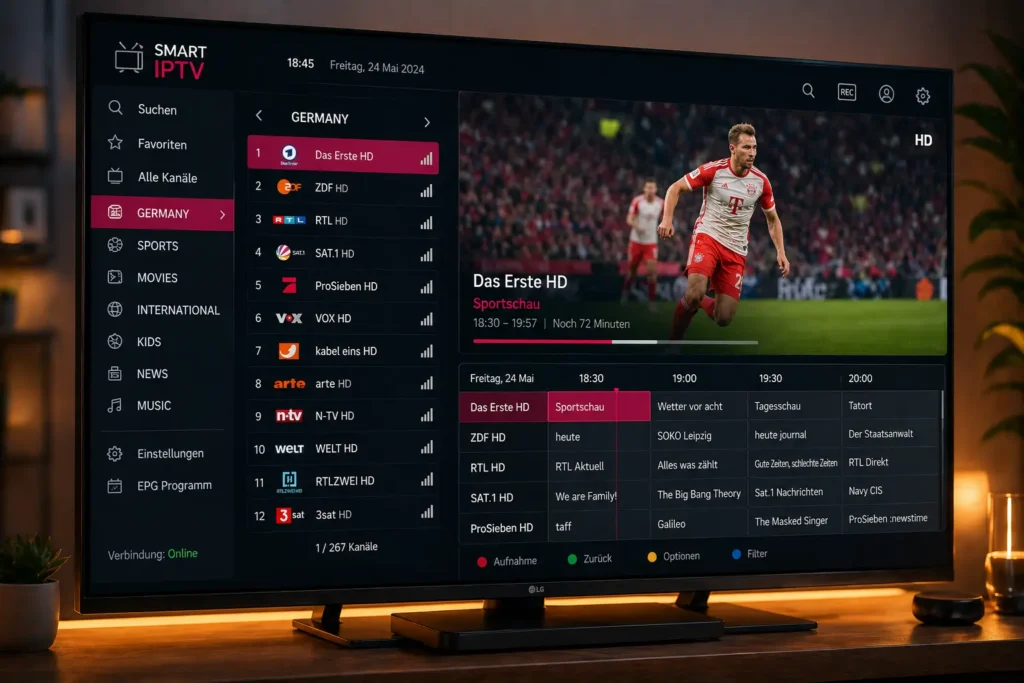
Wähle aus der Senderliste einen Sender deiner Wahl und drücke OK. Das Streaming startet sofort. Mit einem qualitativ hochwertigen IPTV-Abonnement siehst du sofort den Unterschied: kristallklares HD-Bild, kein Ruckeln, kein Buffering.
💡 Noch kein IPTV-Abonnement? Ohne aktive Zugangsdaten bleibt die Senderliste leer. 👉 Jetzt IPTV abonnieren und in Minuten startklar sein.
Beste IPTV Apps für LG Smart TV
Es gibt mehrere IPTV-Apps, die mit LG webOS kompatibel sind. Nicht alle sind gleich gut. Hier sind die bewährtesten Optionen, wenn du IPTV auf LG TV installieren möchtest:
- Smart IPTV
Die beliebteste und am weitesten verbreitete IPTV-App für LG Smart TV. Smart IPTV unterstützt M3U-Playlists, XSPF-Listen und EPG-Daten (Electronic Program Guide), sodass du auch eine vollständige Programmvorschau erhältst. Die Einrichtung ist simpel: MAC-Adresse des TV auf der Website registrieren, M3U-URL hochladen, fertig. Es fällt eine einmalige Aktivierungsgebühr von ca. 5,49 € an. Für den Preis bekommst du eine der stabilsten IPTV-Lösungen für LG webOS auf dem Markt. - SS IPTV
SS IPTV ist eine kostenlose Alternative zu Smart IPTV und ebenfalls direkt im LG Content Store verfügbar. Die App bietet umfangreiche Anpassungsmöglichkeiten: mehrere Playlists gleichzeitig verwaltbar, eigene Senderreihenfolge festlegbar, EPG-Unterstützung und ein sauberes Interface. Besonders geeignet für Nutzer, die mehrere IPTV-Dienste parallel testen oder verwalten möchten. - Net IPTV
Net IPTV richtet sich vor allem an Einsteiger, die erstmals IPTV auf LG einrichten wollen. Die Benutzeroberfläche ist minimalistisch und aufgeräumt. Die App unterstützt H.265/HEVC-Streams, was bei modernen 4K-Inhalten wichtig ist. Die Einrichtung erfolgt über die offizielle Net IPTV-Website, wo du die M3U-URL direkt mit der MAC-Adresse deines LG TV verknüpfst. - TiviMate (via Android-Stick)
TiviMate läuft nicht nativ auf LG webOS, gilt aber als beste IPTV-App überhaupt. Wenn du maximale Funktionalität willst, schließe einen Amazon Firestick oder Android TV-Stick an deinen LG TV an und installiere TiviMate darüber. Du bekommst Multi-Screen, Aufnahmefunktion, EPG-Kalender und vieles mehr. - IPTV Smarters Pro (via Android-Stick)
Ebenfalls nicht nativ auf LG, aber über einen Android-Stick problemlos nutzbar. IPTV Smarters Pro unterstützt Xtream Codes API – du gibst einfach Benutzername und Passwort ein, ohne die M3U-URL manuell kopieren zu müssen.
Empfehlung für die meisten LG-Nutzer: Starte mit SS IPTV (kostenlos) oder Smart IPTV (einmalig 5,49 €). Beide sind direkt im LG Content Store verfügbar und funktionieren zuverlässig mit einem guten IPTV-Abonnement.
Was braucht man für IPTV auf LG TV?
Bevor du mit dem IPTV LG TV einrichten startest, stelle sicher, dass du alles Nötige hast:
- LG Smart TV mit webOS – Alle LG Smart TVs ab Baujahr 2014 laufen mit webOS und haben Zugang zum LG Content Store. Ältere Modelle ohne Smart-TV-Funktion benötigen einen externen Stick. Schau in den Einstellungen nach, ob „LG Content Store” vorhanden ist – dann bist du auf der sicheren Seite.
- Stabile Internetverbindung (min. 25 Mbit/s) – Für HD-Streams sind 10–25 Mbit/s ausreichend. Für 4K-Streaming empfehlen wir mindestens 50 Mbit/s. Wichtiger als die Maximalgeschwindigkeit ist die Stabilität. WLAN funktioniert, aber ein LAN-Kabel ist deutlich zuverlässiger – besonders bei Live-Sport oder langen Serien.
- IPTV App – Eine der oben beschriebenen Apps: Smart IPTV, SS IPTV oder Net IPTV – alle direkt aus dem LG Content Store installierbar, kein Sideloading nötig.
- Aktives IPTV-Abonnement mit M3U-URL – Das ist die wichtigste Voraussetzung überhaupt. Ohne Abonnement zeigt die App keine Sender. Du erhältst nach dem Kauf eines Abonnements eine M3U-URL oder Zugangsdaten (Benutzername + Passwort). 👉 Jetzt IPTV abonnieren – Sofortaktivierung, Zugangsdaten binnen Minuten.
IPTV LG TV einrichten – Häufige Probleme & Lösungen
Selbst wenn du alles richtig machst, kann es gelegentlich zu kleinen Problemen kommen. Hier sind die häufigsten Fehler beim IPTV LG TV einrichten und wie du sie schnell löst:
Problem 1: Die App startet nicht oder hängt beim Laden
Starte deinen LG TV vollständig neu. Halte die Power-Taste der Fernbedienung etwa 5 Sekunden gedrückt, bis das TV-Gerät neu startet und das LG-Logo erscheint. Dieser Soft-Reset löst viele Startprobleme. Wenn das nicht hilft, lösche die App, lade sie neu herunter und installiere sie frisch.
Problem 2: Leere Senderliste nach Eingabe der M3U-URL
Prüfe die URL Zeichen für Zeichen. Schon ein falsches Zeichen oder ein zusätzliches Leerzeichen am Ende macht die URL ungültig. Kopiere die URL direkt vom Anbieter – am besten über ein Zwischengerät wie ein Smartphone, damit Tippfehler ausgeschlossen sind. Stelle außerdem sicher, dass dein Abonnement noch aktiv ist.
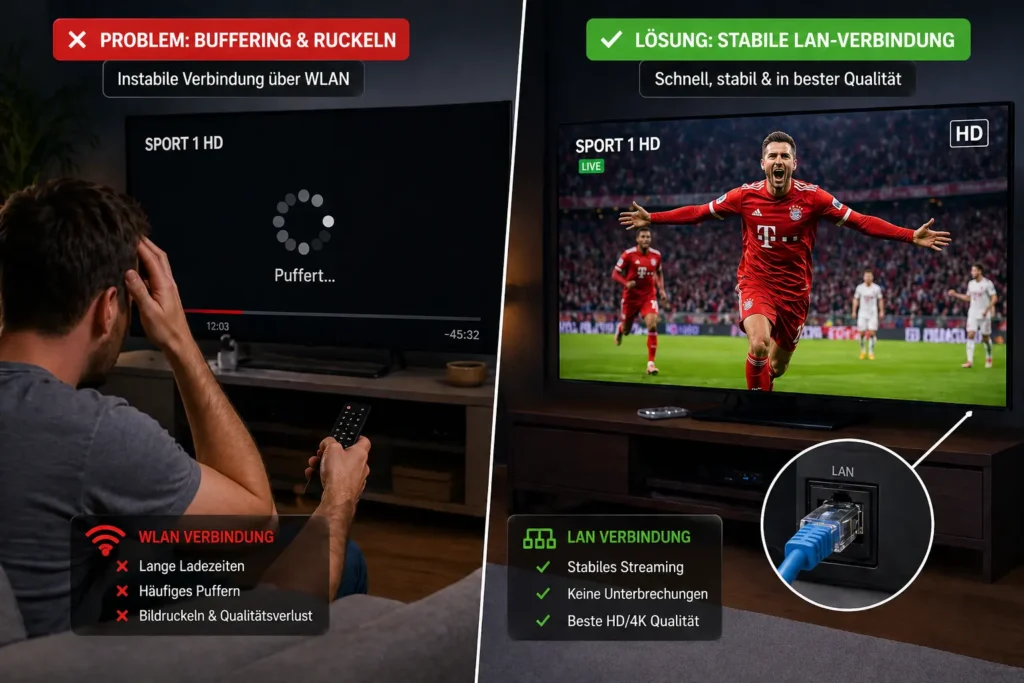
Problem 3: Bild ruckelt, Buffering-Kreise erscheinen
Wechsle wenn möglich von WLAN auf LAN-Kabel. Das ist der einfachste und wirkungsvollste Fix beim IPTV auf LG TV einrichten. Setze außerdem den DNS-Server in den LG-Netzwerkeinstellungen auf 8.8.8.8 (Google DNS) oder 1.1.1.1 (Cloudflare DNS) – das verbessert die Ladezeiten bei vielen Streams deutlich.
Problem 4: Smart IPTV zeigt „Not Activated”
Smart IPTV benötigt eine einmalige Aktivierung über die offizielle Smart IPTV-Website. Öffne die App auf deinem LG TV und notiere die angezeigte MAC-Adresse. Gehe auf siptv.app, gib die MAC-Adresse ein, lade deine M3U-URL hoch und bezahle die einmalige Aktivierungsgebühr. Danach funktioniert die App dauerhaft ohne weitere Kosten.
Problem 5: Ton vorhanden, aber kein Bild
Das liegt meistens am Videoformat des Streams. Einige Anbieter liefern H.265/HEVC-kodierte Streams. Gehe in den App-Einstellungen zu „Player-Einstellungen” und wechsle den Decoder auf „Software-Decoder”. Prüfe außerdem, ob dein LG TV H.265 unterstützt – das ist ab Baujahr 2015 bei den meisten Modellen der Fall.
Problem 6: Bestimmte Sender laden nicht
Einzelne Sender können vorübergehend offline sein – das liegt am Anbieter, nicht an deiner Einrichtung. Warte einige Minuten und versuche es erneut. Wenn dauerhaft viele Sender ausfallen, liegt das Problem beim IPTV-Anbieter. Ein guter Anbieter hat stabile Server mit einer Verfügbarkeit von mindestens 99,9 %.
Du kommst nicht weiter? Unser Support hilft schnell: 👉 Kontakt aufnehmen
⚠️ WICHTIG: Ohne IPTV-Abo funktioniert es nicht
Dieser Punkt wird am häufigsten übersehen, wenn Nutzer IPTV auf dem LG TV einrichten wollen: Die App allein zeigt keine Sender. Smart IPTV, SS IPTV und Net IPTV sind reine Abspielanwendungen – vergleichbar mit einem leeren DVD-Player ohne Disc. Sie spielen ab, was du ihnen gibst. Ohne Inhalt passiert nichts.
Was du brauchst, ist eine M3U-Playlist-URL oder Xtream-Codes-Zugangsdaten. Diese erhältst du ausschließlich über ein aktives IPTV-Abonnement bei einem Anbieter.
Was unser IPTV-Abonnement bietet:
- 📺 10.000+ Sender – Deutschland, Österreich, Schweiz, Türkei, arabische Sender, internationale Pakete
- 🎥 HD & 4K Qualität – kristallklares Bild, auch auf großen LG OLED-Displays
- ⚡ Kein Buffering – optimierte Server für europäische Nutzer mit garantierter Stabilität
- 🚀 Sofort aktiv – Zugangsdaten kommen binnen weniger Minuten nach dem Kauf per E-Mail
- 💻 Multi-Device – ein Abo für LG TV, Firestick, Android TV, PC, Mac, iPhone und Android
- 📅 Flexible Laufzeiten – Monatspaket, Halbjahres- oder Jahresabo je nach Bedarf
- 🛠️ 24/7 Support – bei Problemen sind wir immer erreichbar
Jetzt starten – keine Wartezeit:
👉 Jetzt IPTV abonnieren – wähle dein Paket und erhalte sofort deine Zugangsdaten
🔥 Kostenlos testen – Probezugang verfügbar, kein Risiko
⚡ Sofort starten auf iptvdirekt24.com – Aktivierung in unter 5 Minuten
Warum unser IPTV perfekt für LG TVs ist
LG Smart TVs gehören zu den besten Fernsehern auf dem Markt. Das proprietäre webOS-Betriebssystem von LG gilt als eines der flüssigsten und intuitivsten Smart-TV-Systeme überhaupt. Apps starten schnell, die Navigation ist reaktionsfreudig, und die Bildverarbeitung der LG OLED- und QNED-Panels setzt Industriestandards.
Genau deshalb lohnt es sich besonders, IPTV auf dem LG TV einzurichten – du bekommst maximale Bildqualität kombiniert mit einem riesigen Senderangebot. Vorausgesetzt, der IPTV-Anbieter liefert die nötige Serverqualität.
Unsere Infrastruktur ist genau darauf ausgelegt:
- Niedrige Latenz bei Live-Streams – kein Delay bei Fußball, Nachrichten oder Live-Events
- Stabile M3U-URLs – keine toten Links, keine Ausfälle mitten in der Lieblingssendung
- Regelmäßige Senderaktualisierungen – neue Sender werden laufend hinzugefügt
- Kompatibilität mit allen LG-IPTV-Apps – Smart IPTV, SS IPTV, Net IPTV – alles funktioniert
- EPG-Unterstützung – vollständige Programmvorschau, bis zu 7 Tage im Voraus
IPTV (Internet Protocol Television) ist die Zukunft des Fernsehens. Statt Kabel oder Satellit werden TV-Signale über das Internet übertragen – schnell, flexibel und günstig. Kein Techniker, keine Schüssel, keine monatlichen Kabelgebühren. Unser Dienst funktioniert neben dem LG Smart TV auch auf Android TV, Amazon Firestick, Apple TV, Nvidia Shield, Kodi, PC, Mac, iPad, iPhone und Android-Smartphones.
IPTV LG TV – Tipps für die beste Bildqualität
Damit dein IPTV auf dem LG Smart TV wirklich optimal aussieht, gibt es ein paar einfache Einstellungen:
1. LAN statt WLAN verwenden
Ein Ethernet-Kabel direkt vom Router zum LG TV ist immer die beste Wahl. WLAN-Verbindungen können durch Wände oder andere Geräte instabil werden. Mit LAN hast du konstante Geschwindigkeit und minimale Latenzen – ideal für IPTV LG TV einrichten und dauerhaften Betrieb.
2. DNS-Server optimieren
Gehe in den LG-Netzwerkeinstellungen zu „Erweiterte Einstellungen” und ändere den DNS manuell auf 8.8.8.8 (Google) oder 1.1.1.1 (Cloudflare). Das kann die Ladezeiten von Streams deutlich verbessern.
3. Energiesparmodus deaktivieren
Manche LG TVs drosseln die Netzwerkperformance im Energiesparmodus. Schalte diese Funktion unter Einstellungen → Allgemein → Energiesparen aus, wenn du IPTV schaust.
4. TruMotion anpassen
LGs TruMotion-Funktion kann bei IPTV-Streams zu einem unnatürlich glatten „Soap-Opera-Effekt” führen. Für ein natürlicheres Bild empfehlen wir TruMotion unter Einstellungen → Bild → Erweiterte Einstellungen auf „Klar” oder ganz auszuschalten.
5. 4K-Stream gezielt wählen
Wenn dein LG TV 4K-fähig ist und dein IPTV-Abonnement 4K-Streams enthält, achte darauf, den richtigen Sender auszuwählen. Viele Anbieter listen 4K-Varianten separat in der Senderliste mit dem Zusatz „4K” oder „UHD” im Sendernamen.
FAQ – Häufig gestellte Fragen
Kann ich IPTV auf jedem LG TV einrichten?
Grundsätzlich ja – alle LG Smart TVs mit webOS ab Baujahr 2014 unterstützen die Installation von IPTV-Apps über den LG Content Store. Ältere LG-Modelle ohne Smart-TV-Funktion benötigen ein externes Gerät wie einen Amazon Firestick oder eine Android TV-Box. Der einfachste Test: Hat dein TV einen LG Content Store? Dann klappt IPTV LG TV einrichten direkt auf dem Gerät.
Ist IPTV auf LG TV legal in Deutschland?
IPTV als Technologie ist vollkommen legal. Entscheidend ist der jeweilige Anbieter: Seriöse Dienste verfügen über Lizenzen für die ausgestrahlten Inhalte. Informiere dich vor dem Kauf immer über die Rechtslage und wähle ausschließlich lizenzierte Anbieter. Unser Dienst arbeitet transparent und regelkonform.
Welche IPTV App ist die beste für LG Smart TV?
Smart IPTV ist die zuverlässigste und am häufigsten empfohlene LG Smart TV IPTV App – mit EPG-Unterstützung, stabiler Wiedergabe und einfacher Einrichtung. SS IPTV ist die beste kostenlose Alternative. Für absolute Einsteiger empfehlen wir Net IPTV wegen der sehr simplen Benutzeroberfläche.
Wie viel Internetgeschwindigkeit brauche ich für IPTV auf LG TV?
Für SD-Qualität reichen 5–10 Mbit/s. Für HD-Streaming brauchst du mindestens 15–25 Mbit/s, für Full-HD 25 Mbit/s und für 4K-Streaming mindestens 50 Mbit/s. Noch wichtiger als die Maximalgeschwindigkeit ist die Stabilität – daher beim IPTV LG TV einrichten immer LAN-Kabel bevorzugen.
Was kostet ein IPTV-Abonnement?
Die Preise variieren je nach Anbieter und Laufzeit. Günstige Einstiegspakete gibt es bereits ab wenigen Euro pro Monat. Bei iptvdirekt24.com bekommst du ein Abonnement mit über 10.000 Sendern in HD und 4K – zu fairen Preisen, mit Sofortaktivierung und flexibler Laufzeit. 👉 Alle Pakete ansehen
Kann ich IPTV auf mehreren Geräten gleichzeitig nutzen?
Das hängt vom gewählten Abonnement ab. Viele Pakete unterstützen mehrere gleichzeitige Verbindungen (Multiscreen), sodass du und deine Familie gleichzeitig auf unterschiedlichen Geräten schauen könnt – einer auf dem LG TV, einer auf dem Smartphone, einer auf dem Tablet.
Wie lange dauert es, IPTV auf dem LG TV einzurichten?
Wenn du alles vorbereitet hast – App installiert, Abonnement aktiv – dauert das IPTV LG TV einrichten in der Regel 3 bis 5 Minuten. Die meiste Zeit geht für den App-Download und das Laden der Senderliste drauf. Die eigentliche Konfiguration – URL eingeben und speichern – ist in unter einer Minute erledigt.
Was tun, wenn IPTV auf LG TV plötzlich nicht mehr funktioniert?
Zuerst: LG TV und Router neu starten. Das behebt 80 % aller plötzlichen Ausfälle beim IPTV auf LG TV. Dann prüfe, ob dein Abonnement noch aktiv ist. Falls das Problem weiterhin besteht, wende dich an den Anbieter-Support. Unser Team ist rund um die Uhr erreichbar: 👉 Kontakt aufnehmen
Fazit
IPTV auf dem LG TV einrichten ist keine Herausforderung. Mit der richtigen App aus dem LG Content Store und einem guten IPTV-Abonnement bist du in weniger als 5 Minuten startklar. Du musst kein Techniker sein, keine Kabel verlegen und keine Antenne montieren. Einfach App installieren, M3U-URL eingeben, Sender auswählen, fernsehen.
Der einzige Schritt, den viele vergessen: das IPTV-Abonnement. Die App allein bringt keine Sender – sie ist nur das Werkzeug. Den Inhalt liefert das Abo. Und genau das macht den Unterschied zwischen einem tollen IPTV-Erlebnis und einer leeren Senderliste.
Mit über 10.000 Sendern in HD und 4K, stabilem Streaming ohne Buffering und Sofortaktivierung bieten wir alles, was du brauchst, um IPTV auf deinem LG Smart TV dauerhaft zu genießen – egal ob auf einem älteren LG-Modell oder dem neuesten OLED-Flaggschiff.
🔥 Jetzt IPTV abonnieren – Sofortaktivierung, HD & 4K, 10.000+ Sender
⚡ iptvdirekt24.com – Die beste IPTV Lösung für LG TV und alle anderen Geräte
📩 Kontakt & Support – Wir helfen dir bei jedem Schritt
Quellen & weiterführende Links: