IPTV Samsung TV einrichten ist einfacher als du denkst. In weniger als 5 Minuten streamst du tausende Sender direkt auf deinem Samsung Smart TV – in HD und 4K, ohne Receiver, ohne Kabelvertrag. Diese Anleitung zeigt dir Schritt für Schritt, wie du IPTV auf Samsung TV einrichten kannst, welche App die richtige ist und worauf du achten musst. Ein aktives Abonnement vorausgesetzt, kannst du sofort loslegen. Das passende Abo findest du direkt bei iptvdirekt24.com.
Immer mehr Haushalte in Deutschland ersetzen ihr klassisches Kabel- oder Satelliten-TV durch Internet-Fernsehen. Der Grund ist einfach: Wer IPTV Samsung TV einrichten möchte, braucht weder einen teuren Receiver noch einen langfristigen Kabelvertrag. Alles läuft über die bestehende Internetverbindung. Samsung Smart TVs eignen sich besonders gut dafür, weil sie einen eigenen App Store mitbringen und keine externe Hardware benötigen. Du musst also nichts zusätzlich kaufen – ein kompatibles Abonnement reicht aus, um sofort loszulegen.
Wie kann man IPTV auf Samsung TV einrichten?
Um IPTV auf dem Samsung TV einzurichten, öffnest du zunächst den Smart Hub und installierst eine Streaming-App wie SS IPTV oder Smart IPTV aus dem Samsung App Store. Anschließend gibst du deine Zugangsdaten aus deinem Abonnement ein – entweder als M3U-URL oder als Xtream Codes. Die Playlist wird geladen, und du kannst sofort mit dem Streaming starten. Der gesamte Vorgang dauert keine 5 Minuten.
⚡ Kurzantwort: App installieren, Zugangsdaten eingeben, Playlist laden – fertig. Wer IPTV Samsung TV einrichten will, braucht dafür kein technisches Vorwissen.
IPTV Samsung TV einrichten – Schritt für Schritt
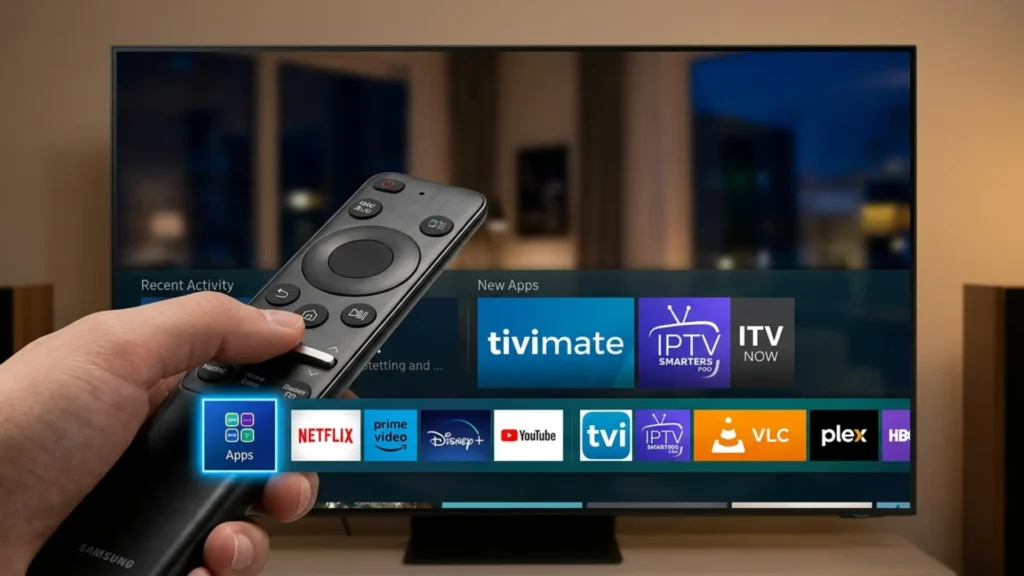
Die folgende Anleitung gilt für alle Samsung Smart TVs mit Tizen OS (Baujahr 2016 und neuer). Egal ob Einsteiger oder erfahrener Nutzer – so kannst du IPTV Samsung TV einrichten, schnell und ohne technisches Vorwissen:
- Samsung Smart Hub öffnen – Drücke die Home-Taste auf der Fernbedienung. Der Smart Hub öffnet sich auf dem Startbildschirm.
- App Store aufrufen – Navigiere im Smart Hub zum Bereich „Apps” und öffne den Samsung App Store.
- Streaming-App suchen – Gib in der Suchleiste „SS IPTV” oder „Smart IPTV” ein. Beide Apps sind kostenlos und speziell für Samsung Smart TVs optimiert.
- App installieren – Klicke auf „Installieren” und warte, bis der Download abgeschlossen ist. Das dauert in der Regel nur wenige Sekunden.
- App starten – Öffne die App direkt nach der Installation über deinen Smart Hub.
- Zugangsdaten eingeben – Trage jetzt deine M3U-URL oder deine Xtream Codes (Host, Benutzername, Passwort) ein. Diese Daten erhältst du nach dem Kauf bei iptvdirekt24.com/abonnements/ per E-Mail.
- Playlist laden – Bestätige die Eingabe. Die App lädt jetzt die vollständige Senderliste. Je nach Paketgröße dauert das 30 bis 60 Sekunden.
- Sender auswählen und starten – Durchsuche die Kanalliste, wähle deinen Sender – und genieße sofortiges Streaming in HD oder 4K.
💡 Tipp: Verbinde deinen Samsung TV per LAN-Kabel mit dem Router statt über WLAN. Das sorgt für eine stabilere Verbindung und verhindert Ruckler beim Streaming.
Beste IPTV Apps für Samsung Smart TV
Für Samsung Smart TV gibt es mehrere Apps, die zuverlässig funktionieren. Alle drei folgenden Optionen sind direkt im Samsung App Store verfügbar und kompatibel mit dem Dienst von iptvdirekt24.com.
- SS IPTV – Die beliebteste Wahl für Einsteiger. Komplett kostenlos, einfache Bedienung, unterstützt M3U-Playlists und Xtream Codes. Der EPG (Programmführer) ist integriert. Direkt im Samsung App Store erhältlich. Offizielle Dokumentation unter ss-iptv.com.
- Smart IPTV (SIPTV) – Sehr stabile App mit klarer, übersichtlicher Oberfläche. Einmalige Aktivierungsgebühr von ca. 5 Euro. Besonders gut geeignet für Nutzer, die viele Sender verwalten möchten. Offizielle Seite: siptv.app.
- IPTV Smarters Pro – Die funktionsreichste Option. Unterstützt Multi-Screen, Catch-Up-TV, umfangreichen EPG und VOD-Bibliotheken. Ideal für erfahrene Nutzer, die maximale Kontrolle über ihr Streaming-Erlebnis wollen. Mehr Infos unter iptvsmarters.com.
Alle drei Apps funktionieren problemlos mit den Abonnements von iptvdirekt24.com/abonnements/. Nach dem Kauf erhältst du die Zugangsdaten sofort und kannst direkt loslegen.
Was brauche ich für IPTV auf Samsung TV?
Bevor du IPTV Samsung TV einrichten kannst, solltest du die folgenden Voraussetzungen prüfen. Diese vier Dinge brauchst du, um IPTV Samsung TV einrichten und dauerhaft nutzen zu können:
- Samsung Smart TV mit Tizen OS (Baujahr 2016 oder neuer empfohlen; ältere Modelle benötigen ggf. einen externen Streaming-Stick)
- Stabile Internetverbindung mit mindestens 25 Mbit/s für HD-Streams und 50 Mbit/s für 4K-Inhalte
- Streaming-App aus dem Samsung App Store (z. B. SS IPTV, Smart IPTV oder IPTV Smarters – alle kostenlos oder günstig verfügbar)
- Aktives Abonnement mit M3U-URL oder Xtream Codes – erhältlich unter iptvdirekt24.com/abonnements/
Ohne ein gültiges Abonnement zeigt keine App auch nur einen einzigen Sender. Die App ist lediglich der Player – der eigentliche Inhalt kommt vom Anbieter. Diesen Punkt übersehen viele Einsteiger und wundern sich dann über eine leere Kanalliste. Kurz gesagt: Wer erfolgreich IPTV Samsung TV einrichten will, braucht zwingend ein aktives Abo.
Häufige Probleme beim IPTV Samsung TV einrichten – und wie du sie löst
Auch bei einer einfachen Einrichtung kann gelegentlich etwas nicht wie geplant funktionieren. Hier sind die häufigsten Probleme und ihre Lösungen:
App erscheint nicht im Samsung App Store
Das passiert, wenn die Regionseinstellung deines Samsung TVs nicht auf Deutschland gesetzt ist. Gehe zu Einstellungen → Allgemein → Systemmanager → Land/Region und wähle Deutschland. Starte den TV danach neu und suche erneut nach der App.
Playlist lädt nicht oder zeigt eine Fehlermeldung
Überprüfe die eingegebene M3U-URL oder deine Xtream Codes auf Tippfehler. Kopiere die Daten am besten direkt aus der Bestätigungs-E-Mail deines Anbieters, um Fehler zu vermeiden. Achte darauf, dass die URL mit https:// beginnt. Prüfe außerdem, ob dein Abonnement noch aktiv ist.
Sender buffert oder friert ein
Das ist fast immer ein Problem mit der Internetverbindung. Teste zunächst deine Downloadgeschwindigkeit. Für flüssiges HD-Streaming brauchst du mindestens 25 Mbit/s. Für 4K-Inhalte sind 50 Mbit/s oder mehr empfohlen. Verbinde den TV direkt per Ethernet-Kabel mit dem Router – das macht in der Regel einen deutlichen Unterschied gegenüber WLAN.
Kein Bild, aber Ton ist vorhanden
Starte die App neu. Falls das Problem weiterhin besteht, überprüfe, ob dein Abonnement abgelaufen ist. Manchmal hilft es auch, die App vollständig zu deinstallieren und anschließend neu zu installieren.
EPG zeigt keine Programmdaten
Trage die EPG-URL manuell in den Einstellungen der jeweiligen App ein. Diese URL findest du in deinem Kundenbereich beim Anbieter. Nicht alle Apps aktivieren den Programmführer automatisch. In SS IPTV findest du die Einstellung unter „Einstellungen → EPG-Quelle”.
Zugangsdaten werden nicht akzeptiert
Stelle sicher, dass du die richtigen Felder befüllst. Bei Xtream Codes musst du Host, Benutzername und Passwort separat eingeben – nicht zusammen in ein einziges Feld. Die exakte Formatierung steht in der Anleitung, die du nach dem Kauf per E-Mail erhältst.
Bei anhaltenden technischen Problemen erreichst du den Support direkt über iptvdirekt24.com/kontakt/ – schnell, unkompliziert und auf Deutsch.
⚠️ Ohne Abonnement funktioniert IPTV auf Samsung TV nicht
Das ist der häufigste Irrtum: Nutzer installieren eine Streaming-App auf ihrem Samsung TV und erwarten, dass sofort Sender erscheinen. Doch die App selbst überträgt keine Inhalte. Sie ist nur ein Wiedergabe-Tool – vergleichbar mit einem Mediaplayer, der ohne Videodateien keine Videos abspielen kann.
Was du wirklich brauchst, ist ein aktives Abonnement bei einem zuverlässigen Anbieter. Dieses Abo stellt dir die M3U-URL oder Xtream Codes zur Verfügung, über die die App auf den Senderstream zugreift. Ohne diese Zugangsdaten bleibt die Kanalliste leer – egal welche App du verwendest.
Mehr zum Thema Funktionsweise findest du auch auf Wikipedia – Internet Protocol Television.
🔥 Jetzt Abonnement sichern – Sofort aktiv, kein Vertrag
Hol dir dein Abo bei iptvdirekt24.com/abonnements/ und starte noch heute. Das bekommst du:
- 📺 Über 10.000 Sender – Deutsches Fernsehen, internationale Kanäle, Sport, Filme und Serien
- 🔥 HD & 4K Qualität – kristallklares Bild ohne Kompromisse
- ⚡ Kein Buffering – leistungsstarke Server, speziell optimiert für Samsung Smart TVs
- 🟢 Sofort aktiv – Zugangsdaten kommen innerhalb von Minuten nach der Zahlung per E-Mail
- 🔓 Kein Vertrag, keine Bindung – monatlich kündbar, volle Flexibilität
🔥 Kostenlos testen – Überzeuge dich selbst von der Qualität, ohne Risiko.
⚡ Sofort starten – Zur Startseite, Paket wählen, Zugangsdaten erhalten, loslegen.
Warum unser Dienst perfekt für das IPTV Samsung TV einrichten ist
Nicht jeder Anbieter ist gleich gut auf Smart TVs zugeschnitten. iptvdirekt24.com wurde von Grund auf für moderne Fernseher optimiert – darunter alle gängigen Samsung-Modelle ab Baujahr 2016.
Vollständige App-Kompatibilität
Die Zugangsdaten von iptvdirekt24 funktionieren mit SS IPTV, Smart IPTV und IPTV Smarters Pro. Beide Formate – M3U und Xtream Codes – werden vollständig unterstützt. Du kannst die App jederzeit wechseln, ohne ein neues Abo zu benötigen.
Stabile Server ohne Ausfälle
Besonders bei Live-Events wie Fußball-Bundesliga, Champions League oder Formel 1 kommt es bei schlechten Anbietern zu Serverüberlastungen und Ausfällen. Die Server von iptvdirekt24 sind auf hohe Last ausgelegt und liefern auch zur Primetime stabile Streams ohne Unterbrechung.
Deutscher Kundendienst
Der Support ist auf Deutsch erreichbar und antwortet schnell. Ob bei der Einrichtung, einem technischen Problem oder einer Frage zum Abo – kompetente Hilfe gibt es direkt unter iptvdirekt24.com/kontakt/.
Mehrbenutzerfähig und geräteübergreifend
Ein Abonnement funktioniert nicht nur auf deinem Samsung TV, sondern auch auf Android-Smartphones, Tablets, Amazon Fire TV Sticks, iOS-Geräten und Windows-PCs. Perfekt für die ganze Familie oder mehrere Geräte im Haushalt. Je nach gewähltem Paket sind auch mehrere gleichzeitige Verbindungen möglich.
Regelmäßige Aktualisierungen
Die Senderliste wird kontinuierlich gepflegt. Neue Kanäle kommen regelmäßig dazu, defekte Streams werden schnell ersetzt. So hast du immer Zugang zu einem aktuellen und vollständigen Programmangebot – ohne manuellen Aufwand.
IPTV Samsung TV einrichten – M3U vs. Xtream Codes im Vergleich
Es gibt zwei Hauptmethoden, um IPTV Samsung TV einrichten zu können. Je nach App und Anbieter wird eine davon bevorzugt:
Methode 1: M3U-URL
Die M3U-URL ist eine Webadresse, die direkt auf eine fertige Senderliste verweist. Du kopierst die URL aus deinem Kundenbereich und fügst sie in das entsprechende Feld der App ein. Diese Methode ist besonders einfach und in nahezu allen Streaming-Apps verfügbar.
Vorteile: Schnell eingerichtet, breite Kompatibilität, kein separates Login nötig.
Nachteile: Weniger Kontrolle über einzelne Streams, eingeschränkte Catch-Up-TV-Funktion bei manchen Apps.
Methode 2: Xtream Codes
Xtream Codes ist ein Login-System mit drei Feldern: Server-URL (Host), Benutzername und Passwort. Diese Methode ermöglicht der App direkten Zugriff auf den Streaming-Server und bietet in der Regel mehr Funktionen – darunter Catch-Up-TV, detaillierter EPG und bessere Performance bei vielen gleichzeitigen Sendern.
Vorteile: Mehr Funktionen, stabilere Verbindung, vollständiges Catch-Up-TV möglich.
Nachteile: Drei Felder statt einem, minimal komplexere Einrichtung für absolute Einsteiger.
Bei iptvdirekt24.com/abonnements/ erhältst du nach dem Kauf beide Formate – du kannst selbst entscheiden, welche Methode du bevorzugst. Mehr technische Hintergründe zur Funktionsweise von Streaming-Protokollen findest du auf der Samsung Support-Seite.
Welche Methode ist für Einsteiger besser geeignet?
Wenn du zum ersten Mal IPTV Samsung TV einrichten möchtest, empfehlen wir dir die M3U-URL. Du musst lediglich eine einzige Adresse einfügen – kein kompliziertes Login, keine drei separaten Felder. Das ist schneller erledigt und funktioniert in allen gängigen Apps zuverlässig. Sobald du etwas vertrauter mit dem System bist und erweiterte Funktionen wie Catch-Up-TV nutzen möchtest, kannst du jederzeit auf Xtream Codes umsteigen, ohne ein neues Abo zu benötigen.
Kann ich beide Formate testen?
Ja. Wenn du IPTV Samsung TV einrichten möchtest und noch unsicher bist, welches Format dir besser gefällt, kannst du zunächst mit der M3U-URL starten und danach in der App auf Xtream Codes wechseln. Dein Abonnement bleibt dabei unverändert. Die Zugangsdaten für beide Methoden stehen dir nach dem Kauf im Kundenbereich zur Verfügung.
IPTV Samsung TV einrichten – Welche Samsung-Modelle sind kompatibel?
Bevor du IPTV Samsung TV einrichten willst, lohnt sich ein kurzer Blick auf die Kompatibilität deines Geräts. Grundsätzlich gilt: Alle Samsung Smart TVs mit Tizen OS ab Baujahr 2016 sind kompatibel – du kannst darauf problemlos IPTV Samsung TV einrichten. Das sind unter anderem die Serien J, K, M, N, R, Q, LS und The Frame.
Samsung-Modelle und ihre Tizen-Versionen
| Baujahr | TV-Serie | Tizen-Version | Kompatibel? |
| 2016 | K-Serie (KU, KS) | Tizen 3.0 | ✅ Ja |
| 2017 | M-Serie (MU, MS) | Tizen 3.0 | ✅ Ja |
| 2018 | N-Serie (NU, NS) | Tizen 4.0 | ✅ Ja |
| 2019 | R-Serie (RU, QN) | Tizen 5.0 | ✅ Ja |
| 2020 | Q-Serie (Q60T+) | Tizen 5.5 | ✅ Ja |
| 2021–2026 | Q-, S-, A-Serie | Tizen 6.0+ | ✅ Ja |
| Vor 2016 | J-Serie und älter | Tizen 2.x | ⚠️ Eingeschränkt |
Wenn du bei einem Modell vor 2016 IPTV Samsung TV einrichten möchtest, prüfe zunächst im Samsung App Store, ob SS IPTV oder Smart IPTV für dein Gerät verfügbar ist. Alternativ kann ein externer Streaming-Stick (z. B. Amazon Fire TV Stick oder Chromecast) als Zwischenlösung dienen.
Was tun bei nicht unterstützten Modellen?
Falls dein Samsung TV den App Store nicht unterstützt, gibt es trotzdem Möglichkeiten, Streaming-Inhalte auf den Bildschirm zu bringen. Du schließt einfach einen Amazon Fire TV Stick, einen Nvidia Shield oder einen Android TV Stick an den HDMI-Port an. Dort kannst du IPTV Samsung TV einrichten, genauso wie auf einem nativen Samsung Smart TV. Dort installierst du die gewünschte Streaming-App und richtest das Abonnement genauso ein wie oben beschrieben. Das Ergebnis ist identisch – du genießt die gleichen Inhalte auf demselben Bildschirm.
IPTV Samsung TV einrichten mit Screen Mirroring – geht das?
Eine weitere Möglichkeit, Streams auf dem Samsung TV zu genießen, ist Screen Mirroring vom Smartphone. Dabei überträgst du das Bild eines Android-Smartphones oder iPhones drahtlos auf deinen Samsung TV. Du installierst die Streaming-App auf dem Smartphone, meldest dich mit deinen Zugangsdaten an und spiegelst dann den Bildschirm auf den TV.
Vorteile: Funktioniert auch auf älteren Samsung TVs ohne eigenen App Store.
Nachteile: Die Qualität ist abhängig von der WLAN-Verbindung, und du kannst das Smartphone während des Streamings nicht anderweitig nutzen. Außerdem kann die Bildqualität je nach Smartphone und WLAN leicht leiden.
Wer IPTV Samsung TV einrichten möchte und dabei die beste Erfahrung haben will, sollte dennoch die direkte App-Installation über den Samsung App Store bevorzugen. Das ist stabiler, bietet bessere Bildqualität und benötigt kein zusätzliches Gerät. Für alle, die IPTV Samsung TV einrichten und dauerhaft nutzen möchten, ist dies klar die empfohlene Methode.
❓ FAQ – Häufige Fragen zu IPTV Samsung TV einrichten
Kann ich Streaming kostenlos auf dem Samsung TV nutzen?
Die App selbst (z. B. SS IPTV) ist gratis im Samsung App Store verfügbar. Für den Zugang zu Sendern benötigst du jedoch ein bezahltes Abonnement. Ohne gültige Zugangsdaten zeigt die App keine Inhalte an. Günstige Pakete mit über 10.000 Sendern gibt es bereits ab wenigen Euro pro Monat bei iptvdirekt24.com/abonnements/.
Welche App ist die beste für Samsung Smart TV?
Für die meisten Nutzer ist SS IPTV die beste Wahl – kostenlos, einfach zu bedienen und direkt im Samsung App Store erhältlich. Erfahrene Nutzer greifen eher zu IPTV Smarters Pro, das erweiterte Funktionen wie Catch-Up-TV und einen detaillierteren Programmführer bietet. Beide Apps sind vollständig kompatibel mit den Abonnements von iptvdirekt24.
Funktioniert die Einrichtung auch auf älteren Samsung TVs?
Grundsätzlich ja – vorausgesetzt, der TV läuft auf Tizen OS und unterstützt den Samsung App Store. Modelle ab ca. 2016 sind in der Regel kompatibel. Bei sehr alten Geräten ohne Smart-Hub kann Streaming trotzdem genutzt werden – mithilfe eines externen Sticks wie dem Amazon Fire TV Stick, auf dem die App installiert wird.
Was ist der Unterschied zwischen M3U und Xtream Codes?
Eine M3U-URL ist eine einzelne Webadresse, die auf eine fertige Senderliste verweist – ideal für Einsteiger. Xtream Codes bestehen aus drei Angaben (Host, Benutzername, Passwort) und bieten erweiterte Funktionen wie Catch-Up-TV und besseren EPG-Support. Beide Varianten erhältst du nach dem Kauf bei iptvdirekt24.com.
Warum buffert der Stream auf dem Samsung TV?
Buffering ist fast immer ein Verbindungsproblem. Überprüfe zunächst deine Internetgeschwindigkeit – für HD brauchst du mindestens 25 Mbit/s, für 4K mindestens 50 Mbit/s. Verbinde den TV per LAN-Kabel direkt mit dem Router. Liegt das Problem beim Anbieter, melde dich beim Support: iptvdirekt24.com/kontakt/.
Ist das Einrichten von IPTV auf dem Samsung TV legal?
Das Einrichten einer App und das Streaming über einen lizenzierten Anbieter ist in Deutschland legal. Entscheidend ist, dass der Anbieter die notwendigen Rechte für die übertragenen Inhalte besitzt. Wähle daher immer einen seriösen Anbieter. Weitere Hintergründe findest du auf Wikipedia zu IPTV oder der Samsung Support-Seite.
Kann ich auf mehreren Geräten gleichzeitig streamen?
Das hängt vom gewählten Abo ab. Viele Pakete bei iptvdirekt24.com/abonnements/ unterstützen mehrere gleichzeitige Verbindungen. So kannst du auf dem Samsung TV im Wohnzimmer schauen, während ein Familienmitglied auf dem Smartphone oder Tablet streamt.
Fazit – IPTV Samsung TV einrichten leicht gemacht
IPTV Samsung TV einrichten ist kein Hexenwerk. Mit der richtigen App, einer stabilen Internetverbindung und einem zuverlässigen Anbieter bist du in weniger als 5 Minuten startklar. Die wichtigsten Punkte nochmal auf einen Blick:
- Lade SS IPTV oder Smart IPTV direkt aus dem Samsung App Store herunter
- Trage die M3U-URL oder Xtream Codes aus deinem Abo in die App ein
- Sorge für eine stabile Internetverbindung ab mindestens 25 Mbit/s
- Ohne aktives Abonnement zeigt keine App Sender an
Wer IPTV Samsung TV einrichten möchte und langfristig Freude daran haben will, braucht vor allem eines: den richtigen Anbieter. iptvdirekt24.com bietet dir über 10.000 Sender in HD und 4K, sofortige Aktivierung und flexibel kündbare Pakete – alles, was du für ein erstklassiges Streaming-Erlebnis auf deinem Samsung Smart TV brauchst.
👉 Jetzt IPTV abonnieren – Sofort aktiv
🔥 Zur Startseite von iptvdirekt24.comFragen? Unser Support-Team hilft dir gerne weiter: iptvdirekt24.com/kontakt/